Microsoft Forms üzerinde nasıl dilekçe oluşturulur? (+ daha iyi bir seçenek)
AI ile özetleyin
Çevrim içi dilekçeler, imza toplamanın, karar vericilere ulaşmanın ve yerinizden kalkmadan gerçek bir değişim için baskı yapmanın en güçlü yollarından biri haline geldi. Seçilmiş bir yetkiliyle iletişime geçmekten sosyal medyada farkındalık yaratmaya kadar iyi hazırlanmış bir dilekçe formu, bireysel sesleri toplu bir eyleme dönüştürebilir.
Çoğu insan anket oluşturmak için Microsoft Forms'u nasıl kullanacağını zaten bildiğinden bir dilekçe formu oluşturmak çok da zor değildir. Bu makalede, adım adım nasıl dilekçe formu oluşturacağınızı inceleyecek ve Microsoft Forms'un sınırlarına takıldığınızda kullanabileceğiniz daha yetenekli bir alternatifi keşfedeceğiz.
Özet: Microsoft Forms ile nasıl dilekçe oluşturulur:
1. Sıfırdan başlayın veya bir şablon seçin
2. Sorularınızı ekleyin ve düzenleyin
3. İmza işlevi için bir onay kutusu alanı kullanın
4. Görselleri özelleştirin
5. Ayarları düzenleyin ve formunuzu önizleyin
6. Çevrim içi formunuzu paylaşın
Microsoft Forms'da yerleşik bir imza toplama özelliği bulunmamaktadır. İnsanların imza atmasını sağlamak herhangi bir örnek dilekçe formunun temel amacıdır ve bu özellik olmadan, onay kutusu alanları veya harici e-imza araçları gibi alternatif yöntemlere güvenmeniz gerekecektir.
Dilekçe formu nedir?
Dilekçe formu, ortak bir davayı destekleyen kişilerden imza ve iletişim bilgilerini toplayan bir belgedir.
Genellikle sorunu açıklayan kısa bir ifade, destekçilerin doldurması için alanlar ve net bir eylem çağrısı içerir; bu ister yeni bir yasanın çıkarılması, ister bir kararın geri alınması veya seçilmiş bir yetkilinin dikkatini çekmek olsun. Yeterince imza toplandığında amaç basittir; dilekçeyi harekete geçme yetkisi olana teslim etmek.
💡 Pratik ipucu: Güçlü bir örnek dilekçe formu her zaman "neden" sorusuyla başlar. Bu, insanların aşağı kaydırmadan önce imzalamak istemelerini sağlayan kısa ve etkileyici bir açıklamadır.
Microsoft Forms’da nasıl dilekçe oluşturulur?
Microsoft Forms yerleşik olarak imza toplamanıza izin vermese de birkaç geçici çözümle bir dilekçe oluşturmak için yine de kullanabilirsiniz. Süreç oldukça basittir; bunu iletişim bilgileri için bazı ek alanlara sahip bir anket oluşturmak gibi düşünün.
1. Sıfırdan başlayın veya bir şablon kullanın
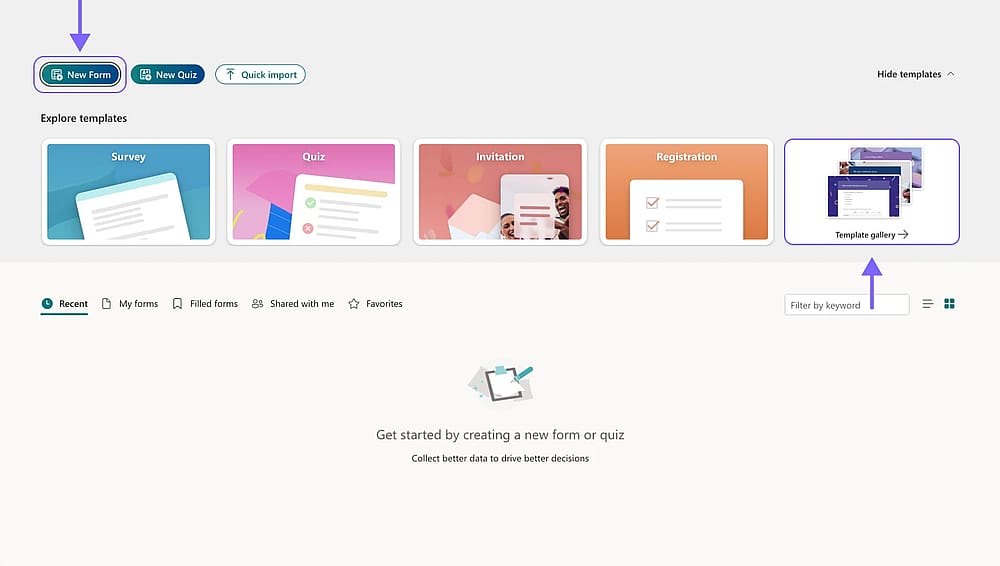
Boş bir form oluşturun veya şablon kütüphanesine göz atın
Microsoft Forms'u açın ve boş bir form seçin veya başlamak için bir şablon belirleyin. Microsoft Forms şablonları, davanıza uyarlayabileceğiniz hazır bir yapı sunar.
2. Sorularınızı ekleyin ve düzenleyin
‘Yeni soru ekle’ye tıklayarak form alanlarınızı ekleyin
Formunuzu oluşturmak için "Yeni soru ekle" düğmesine tıklayın. İsim, e-posta adresi ve resmi bir başvuru için doğrulanabilir iletişim bilgilerine ihtiyacınız varsa adres veya telefon numarası alanlarını dahil edin.
3. İmza işlevi için bir onay kutusu alanı ekleyin
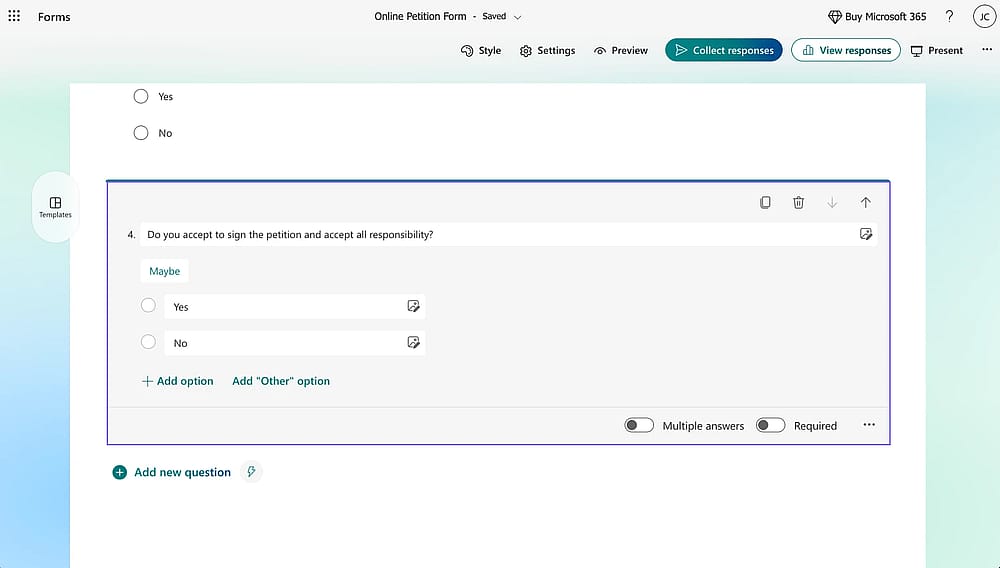
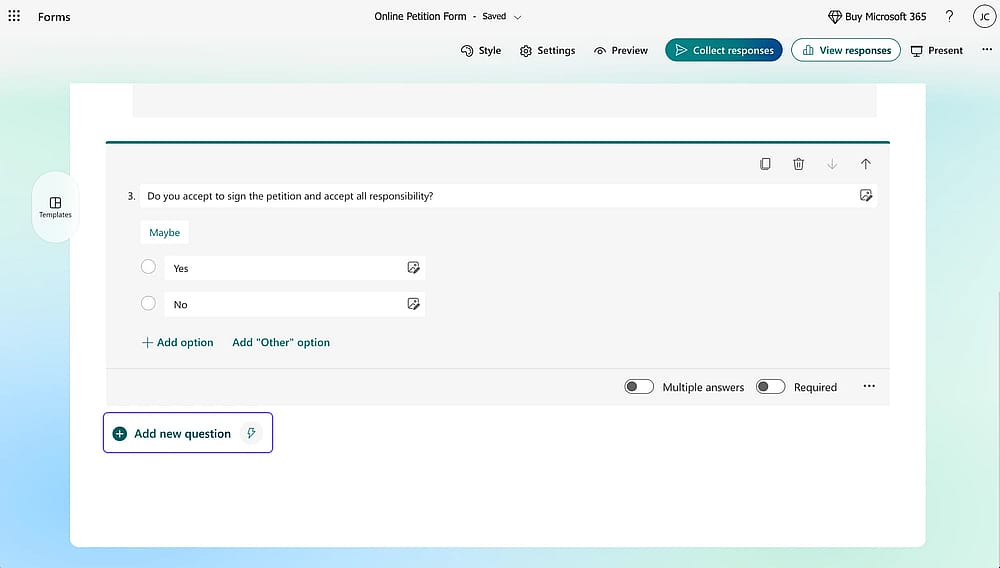
Onay görevi görecek bir seçim sorusu dahil edin
İmza alanı olmadığından, şu şekilde bir onay kutusu ekleyin: "Dilekçeyi imzalamayı ve tüm sorumluluğu kabul ediyor musunuz?" Bu, gerçek bir imzanın yerini tutan bir onay görevi görür.
4. Görselleri özelleştirin
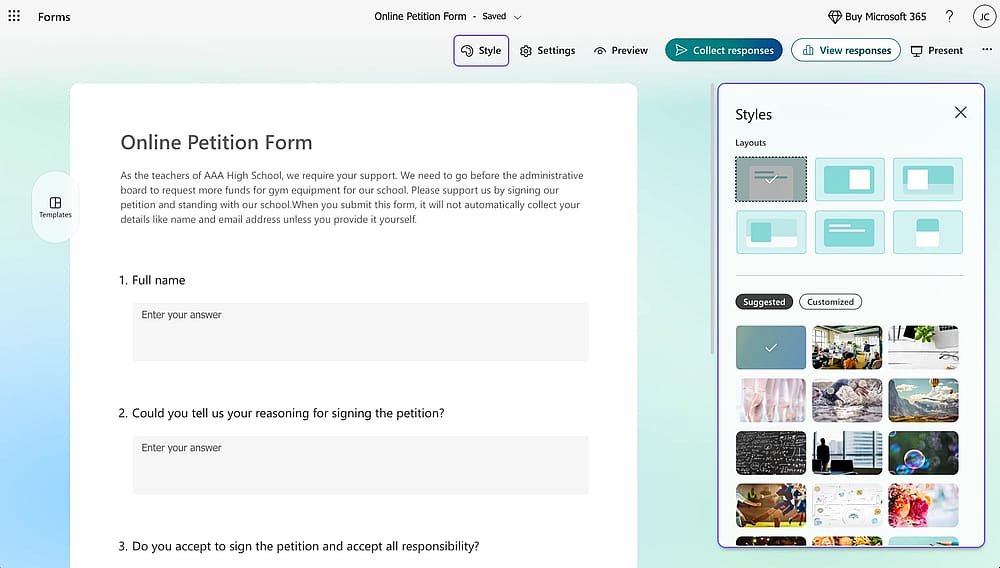
‘Stil’ sekmesine erişerek formunuzu özelleştirin
Renkleri, düzeni ve arka plan resimlerini ayarlamak için sağ üstteki palet simgesine tıklayın.
5. Ayarları düzenleyin ve önizleyin
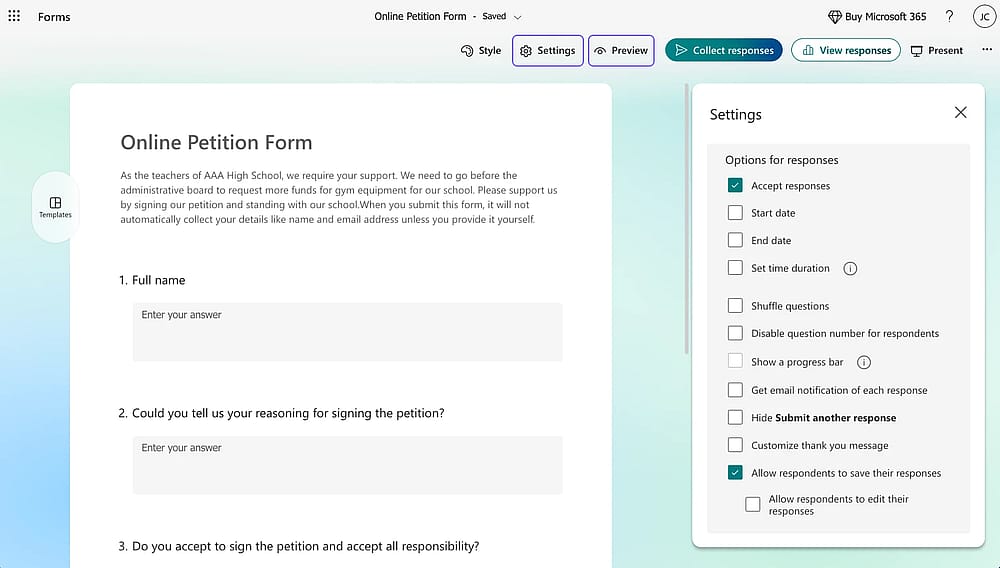
‘Ayarlar’ bölümünü kontrol edin ve ardından formunuzu önizleyin
Başlangıç ve bitiş tarihlerini belirlemek, teşekkür mesajını özelleştirmek ve kimlerin yanıt verebileceğini kontrol etmek için dişli simgesini kullanın. Sorunları tespit etmek için paylaşmadan önce formu önizleyin.
6. Formunuzu paylaşın
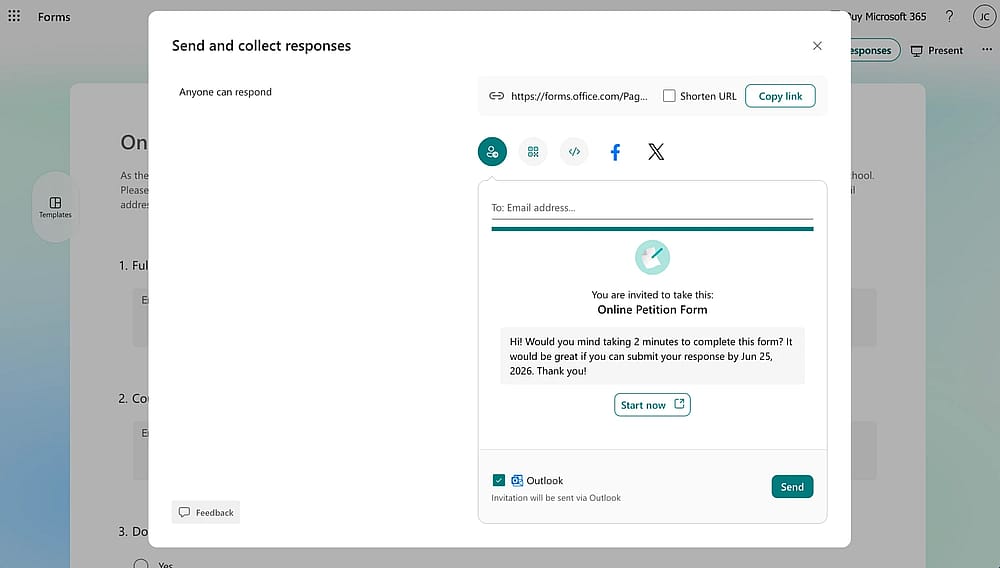
Hazır olduğunuzda, paylaşım seçeneklerini keşfetmek için ‘Yanıtları topla’ya tıklayın
Paylaşılabilir bağlantınızı almak, bir QR kodu oluşturmak veya sosyal medya kısayolu oluşturmak için Yanıtları topla bölümüne gidin. Yanıtlar geldiğinde, verilerinizi grafikler halinde görüntülemek için Yanıtlar sekmesini kontrol edin.
Dilekçe formunda neler bulunmalı? (+ kullanım durumları)
İyi bir dilekçe formunun uzun olması gerekmez; sadece doğru alanlara sahip olması yeterlidir. Destekçilerin doldurmasını kolaylaştırmak ve karar vericilerin ciddiye alması için gerekenler şunlardır:
Tam ad: İletişim bilgilerinin en temel parçası.
E-posta adresi: Destekçileri davanın ilerleyişi hakkında bilgilendirmenizi ve katılımlarını doğrulamanızı sağlar.
💡Çalışanların uzaktan çalışma politikası için yönetime sunduğu dilekçe. Ad ve e-posta adresi yeterlidir, kişisel iletişim bilgilerine gerek yoktur.
Adres ve telefon numarası: Her zaman gerekli değildir ancak dilekçe seçilmiş bir yetkiliye veya resmi bir kuruma yapılacaksa faydalıdır; imzaların gerçek, doğrulanabilir kişilerden geldiğini gösterir.
Dava açıklaması: Dilekçenin ne hakkında olduğu ve ne talep ettiğinizin kısa bir tanımı. Net ve doğrudan olun.
İmza veya onay alanı: En önemli kısım. Bu kısım olmadan formunuz bir dilekçe özelliği taşımayacaktır.
Bir aktivist, bir karar vericiye hızlıca ulaşmak istiyor. Formu kısa tutuyor, sadece ad ve e-posta alıyor ve maksimum erişim için Instagram ve X üzerinden trafik çekiyor.
Şartlar ve koşullar: İmzalayanların, iletişim bilgilerinin nasıl kullanılacağını bilmelerini sağlar.
Daha iyi bir alternatif olarak forms.app
Microsoft Forms'un sunduğundan daha fazla esnekliğe ihtiyacınız varsa, forms.app sağlam bir alternatiftir. Sürükle-bırak alan yerleşimi, daha derin özelleştirme ve geçici çözümlere gerek kalmadan insanların dilekçeyi imzalamasını sağlamak için ihtiyacınız olan her şeye sahip, tam donanımlı bir form oluşturucudur.
İmza alanı
Microsoft Forms'un aksine, forms.app herhangi bir dilekçe formu şablonuna ücretsiz olarak ekleyebileceğiniz özel bir İmza alanı içerir. Destekçiler doğrudan form içinde imza atabilir; üçüncü taraf araçlara veya ekstra adımlara gerek kalmaz.
Şartlar ve Koşullar alanı
Her sağlam dilekçe formu örneği bir Şartlar ve Koşullar alanı içermelidir ve forms.app bunu yönetmeniz için esnek bir yol sunar.
💡 Pratik ipucu: Şartlarınızı iki şekilde gösterebilirsiniz: Form içinde bir açılır pencerede (pop-up) destekçilerin sayfadan ayrılmadan okuyup kabul etmesi veya harici bir sayfaya yönlendirme.
Logo ve Kapak alanları
Güven oluşturmak ve dilekçenizin resmi hissettirmesini sağlamak için kuruluşunuzun logosunu ve bir kapak resmini ekleyin. Tanınabilir bir görsel kimlik, daha fazla insanın dilekçeyi imzalama konusunda kendine güvenmesini sağlar.
Üçüncü taraf uygulamalarla entegrasyonlar
forms.app, entegrasyon kütüphanesi aracılığıyla çok çeşitli harici araçlarla bağlantı kurarak, dilekçe verilerinizi formun ötesinde yönetmenizi kolaylaştırır.
💡 Kullanım Durumu: Her destekçiyi otomatik şekilde bir kişi olarak eklemek için dilekçe formunuzu HubSpot'a bağlayın. Bu şekilde, imzalayanlarla iletişiminizi sürdürebilir, onları davanın ilerleyişi hakkında bilgilendirebilir ve uzun vadeli bir destekçi tabanı oluşturabilirsiniz.
Yapay zeka ile form oluşturma
forms.app'in yapay zeka form oluşturucusu, tek bir cümleden saniyeler içinde kullanıma hazır bir dilekçe formu üretebilir. Sıfırdan inşa etmeden, çalışan bir form şablonuyla dilekçe başlatmanın hızlı bir yoludur.
Geniş şablon kütüphanesi
forms.app ayrıca özelleştirip hemen kullanabileceğiniz bir dilekçe formu şablonu sunar. İster topluluk davası için bir dilekçe örneğine ister seçilmiş bir yetkiliye daha resmi bir talebe ihtiyacınız olsun, kullanıma hazır bir şablon mevcuttur.
Sonuç
Çevrim içi dilekçe formları, insanların davalarını savunma biçimlerini değiştirdi; eskiden panolar ve kapı kapı dolaşmayı gerektiren şeyler, artık paylaşılan tek bir bağlantıyla binlerce kişiye ulaşabiliyor. İster seçilmiş bir yetkiliyle iletişime geçin, ister topluluğunuzu bir araya getirin veya bir karar vericiyi harekete geçmeye zorlayın, iyi yapılandırılmış bir dilekçe formu insanların desteklerini göstermelerini kolaylaştırır.
Sıkça sorulan sorular (SSS)
Hayır, Microsoft Forms'un yerleşik bir imza alanı bulunmamaktadır. En yaygın geçici çözüm, destekçilerin onaylarını belirtmeleri için bir onay kutusu alanı eklemektir.
Evet, Microsoft Forms bir Microsoft hesabı olan herkes için ücretsizdir. Ancak bazı gelişmiş özellikler Microsoft 365 aboneliği gerektirir.
En yalın haliyle, tam ad, e-posta adresi, bir amaç beyanı ve imza veya onay alanı. Resmi başvurular için adres ve telefon numarası eklemek güvenilirliği artırır.
Hazırlayanlar
Araştıran ve yazan
forms.app, ücretsiz form aracınız
- Sınırsız görüntüleme
- Sınırsız yanıt
- Sınırsız ekip üyesi
İlgili makaleler
STK’lar İçin Microsoft Forms Rehberi: Strateji ve Kurulum