
Yıllık planlarda %60’a varan indirimden yararlanın ve yılın en büyük teklifini kaçırmayın. Sadece sınırlı bir süre için geçerli. 🍂
Planları gör

Google Form yanıtları birden fazla e-posta adresine nasıl gönderilir? (5 Yöntem)
AI ile özetleyin
Özetle;
Google Form yanıtlarını şu 5 yöntemi kullanarak birden fazla e-posta adresine yönlendirebilirsiniz:
1. Ekip üyelerini "ortak çalışan" olarak ekleyip bildirimleri açmalarını istemek.
2. Formu Google Tablolar ile senkronize edip bildirimleri oradan aktif etmek.
3. Bir form bildirim eklentisi kurmak.
4. Google Apps Script kullanmak (İleri düzey kullanıcılar için).
5. Zapier veya Make gibi üçüncü taraf otomasyon araçlarıyla iş akışları kurmak.
Veya forms.app gibi, bildirimlerin birden fazla e-posta adresine gönderilmesini doğrudan destekleyen bir form oluşturucu kullanabilirsiniz. forms.app üzerinde bu ayarın nasıl yapıldığını inceleyebilirsiniz.
Google Form bildirimlerini birden fazla adrese yönlendirmek, aslında Google'ın çoktan çözmüş olması gereken zahmetli bir süreç. Neyse ki bu sorunu aşmak için bazı yöntemler ve daha pratik alternatifler mevcut.
Şöyle bir senaryo düşünün: İş başvurusu, etkinlik kaydı veya müşteri talebi toplamak için bir Google Form oluşturdunuz. Form gönderildiği an ekibinizden üç kişinin; örneğin İK müdürünün, ofis koordinatörünün ve sizin aynı anda haberdar olmanız gerekiyor. Ancak Google Formlar varsayılan olarak bildirimleri yalnızca formu oluşturan kişiye gönderdiği için, o kritik e-posta sadece tek bir gelen kutusuna düşer.
Bu rehberde, formunuzu birden fazla adrese bildirim gönderecek şekilde nasıl yapılandıracağınızı tüm pratik yöntemleriyle anlatacağım. Hızlı ve manuel çözümlerden yazılımcı seviyesindeki profesyonel metotlara kadar her seçeneği inceleyerek ekibinize en uygun olanı seçebilirsiniz. Ayrıca, forms.app'in bu süreci hiçbir ek ayara gerek duymadan, kendi içinde nasıl kolayca çözdüğünü de göstereceğim.
Google Form yanıtları birden fazla e-posta adresine gönderilebilir mi?
Evet, ancak bu bazı ek adımlar gerektirir. Google Forms, yeni bir yanıt geldiğinde otomatik olarak yalnızca form sahibine e-posta gönderir. Sistemin standart işleyişi burada biter.
Forma eklenen ortak çalışanlar bildirim almayı kendileri seçebilir ancak bunu her kullanıcının tek tek yapması gerekir. Form sahibi, diğer kullanıcılar adına bu ayarı yapamaz veya merkezi bir alıcı listesi yönetemez.
Neden birden fazla adrese e-posta bildirimi gönderilir? (ve ne zaman)
Yöntemlere geçmeden önce, bu ihtiyacın neden bu kadar yaygın olduğuna bakalım:
- Ekip İş Birliği: Herkesin süreçten haberdar olması, işlerin aksamasını önler. Bilgiyi manuel olarak iletmek yavaştır ve hata payı yüksektir.
- Departmanlar Arası Kayıt Tutma: Yanıtları farklı birimlere göndererek arşivleme veya denetim süreçlerini kolaylaştırabilirsiniz.
- Müşteri Hizmetleri: Gelen taleplerden birden fazla destek temsilcisinin haberdar olması, hiçbir mesajın yanıtsız kalmamasını sağlar.
Google Form yanıtlarını diğer e-posta adreslerine nasıl gönderebilirsiniz?
Google Form yanıtlarını diğer e-posta adreslerine göndermek için formun ayarlarında bir bildirim e-postası kurabilir veya eklentileri kullanabilirsiniz. Google Form yanıtlarını diğer e-posta adreslerine göndermenin en kolay yolları, aşağıda verilen ve açıklanan yöntemlerdir. İşte Google Form yanıtlarını diğer e-posta adreslerine göndermek için kullanabileceğiniz bazı yöntemler:
Yöntem 1: Ortak çalışanlar eklemek ve bildirimleri açmalarını istemek (Eklenti gerektirmez)
Bu küçük ekipler için en basit yaklaşımdır. Form sahibi olarak her takım üyesini formun işbirlikçisi olarak eklersiniz. Erişim sağladıktan sonra, her bir kişi yeni bir yanıt geldiğinde e-posta bildirimleri almayı tercih edebilir. Önemli olan, her işbirlikçinin bunu kendisinin yapması gerektiğidir; bu ayarı onlar için yapılandırmanız mümkün değildir.
1. Bir Google Form açın ve sağ üst köşedeki paylaşım simgesine (bir kişi ve + işareti) tıklayın.
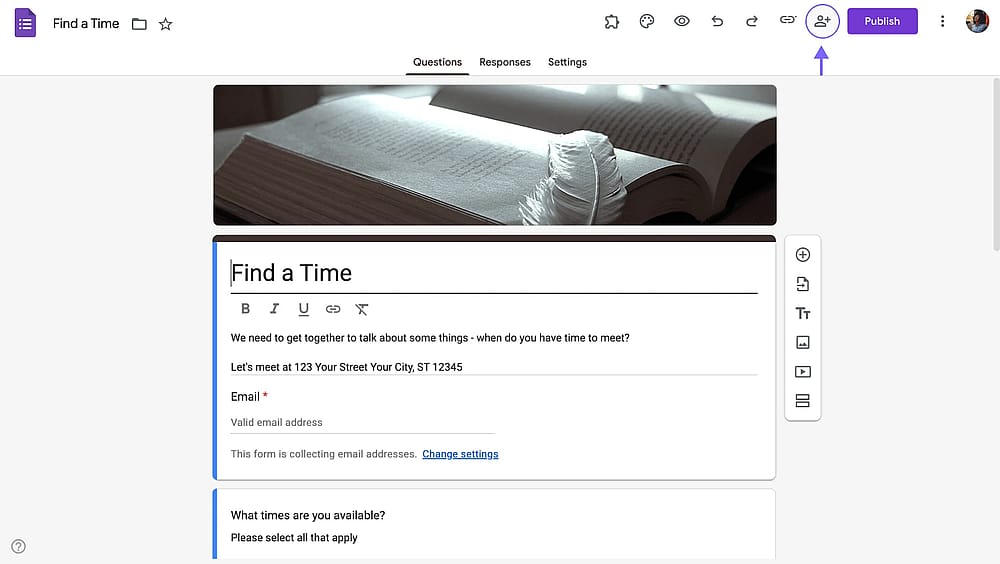
Google Forms’daki paylaşım düğmesinin konumu
2. Yeni işbirlikçiler ekleyerek e-posta adreslerini yazın. Bu, bir Google Dokümanı paylaşımıyla aynı işlemdir.
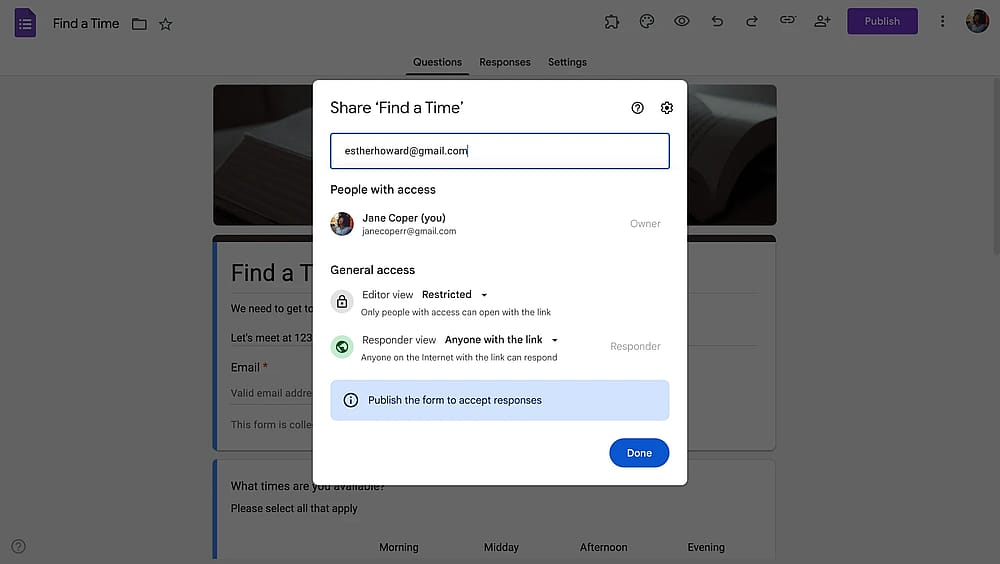
Google Forms’a işbirlikçi eklemek
3. İzin seviyelerini düzenleyerek onları düzenleyici yapın.
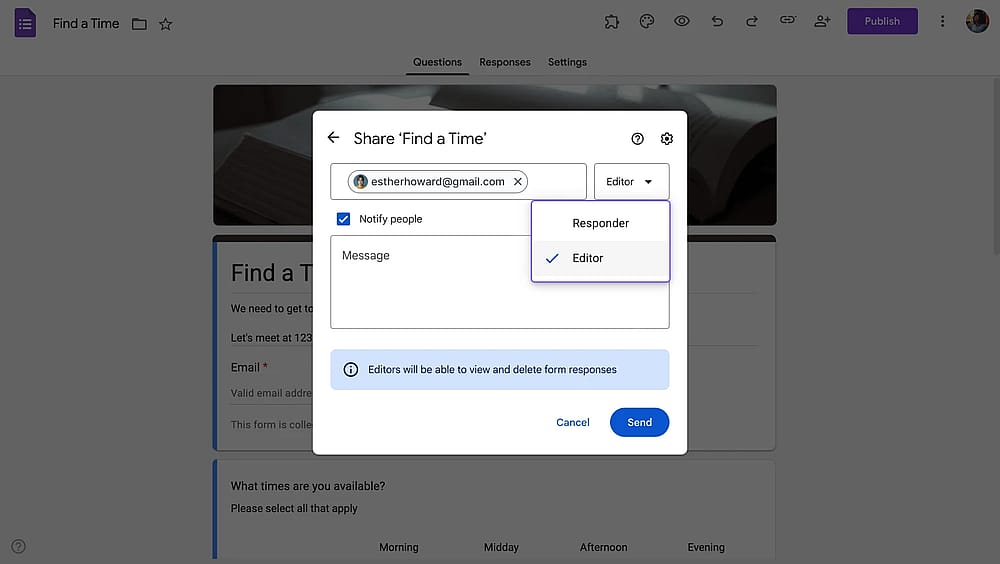
Google Forms’a işbirlikçi davet ederken izin seviyesini değiştirme
4. Gönder'e tıklayın.
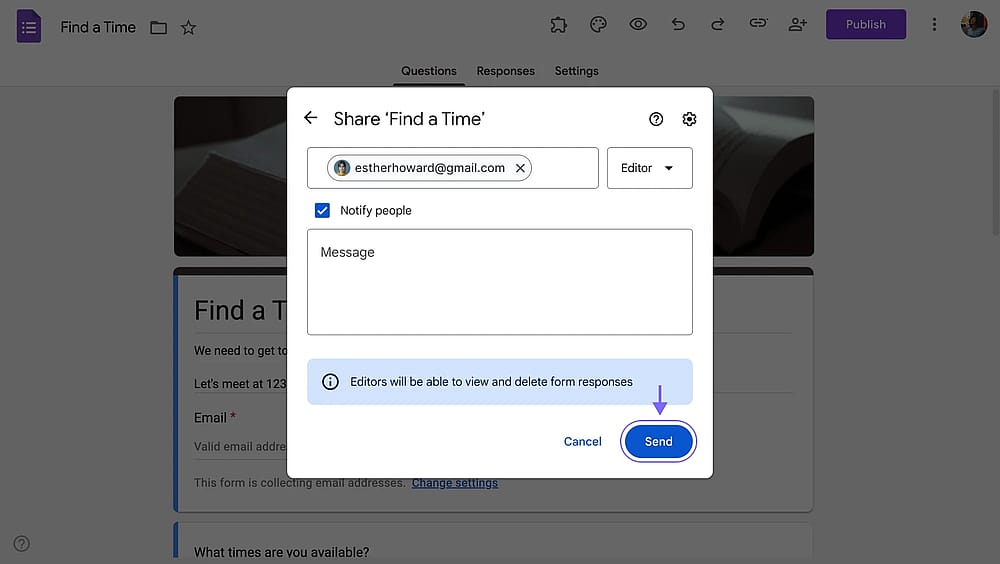
Form paylaşım penceresinde gönder düğmesinin konumu
Her işbirlikçinin için kendi bildirimlerini etkinleştirmesi için gerekli adımlar:
5. Paylaşılan Google Form'u açın ve Yanıtlar sekmesine tıklayın.
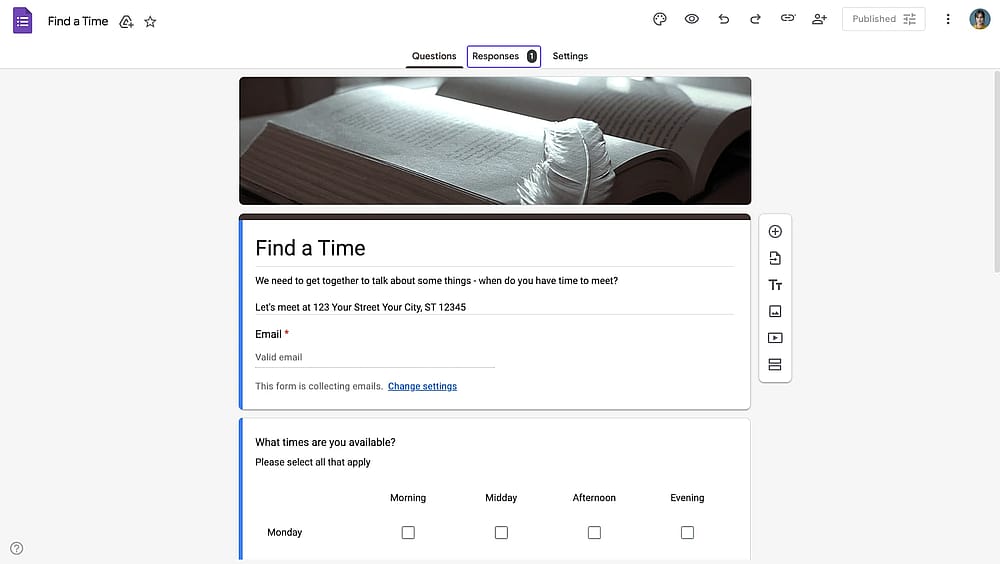
Google Forms üzerinde yanıtlar sekmesinin konumu
6. Yanıtlar bölümünde üst sağ köşedeki üç nokta simgesine tıklayın
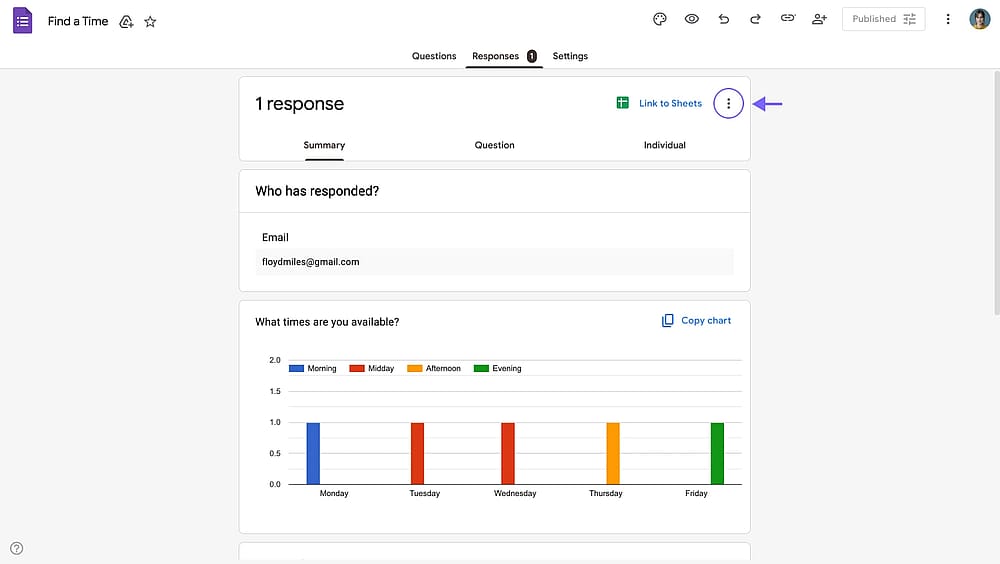
Yanıtlar sekmesi altındaki üç nokta simgesinin konumu
7. Yeni yanıtlar için e-posta bildirimlerini almayı seçin.
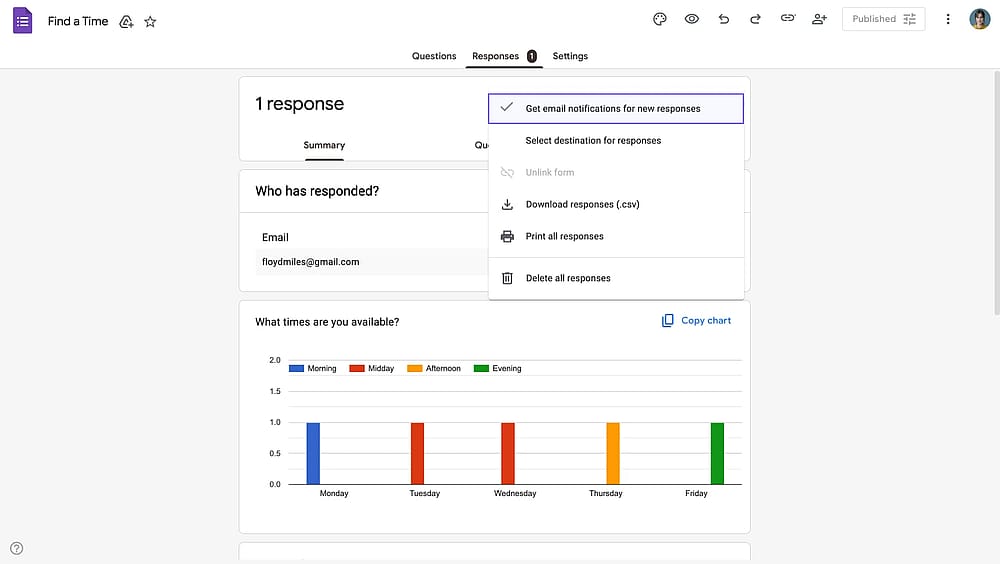
Üç nokta menüsü altındaki 'E-posta bildirimlerini al' seçeneği
En İyi Kullanım: Bu kurulum her biri kendi başına tamamlayabilen iki veya üç kişilik küçük, güvenilir ekipler için idealdir.
Sınırlamalar: Herkesin bu ayarı tek tek yapması gerekir. Yönetici, alıcı listesini merkezi olarak kontrol edemez.
Yöntem 2: Google Sheets + bildirim kuralları
Google Sheets + bildirim kuralları yöntemi, Google Sheets'i bildirim katmanı olarak kullanarak eklenti güvenilirlik sorununu tamamen ortadan kaldırır. Yapılandırmak için birkaç adım daha gerektirir ancak sonuç daha sağlam bir iş akışıdır.
Google Formunuzu bir Google Sheet'e bağlarsınız böylece yanıtlar otomatik olarak oraya kaydedilir. Sonra o Sheet'i bildirim alması gereken herkesle paylaşırsınız. Her bir kişi Sheets'te 'yeni satır' bildirimlerine abone olur böylece Sheet güncellendiğinde e-posta alırlar.
Adım 1: Google Form'unuzu bir Google Sheet'e bağlayın
- Google Form'unuzu açın ve Yanıtlar sekmesine tıklayın.
- Google Sheets simgesine (Sheets'e Bağlantı) tıklayın.
- Yeni bir elektronik tablo oluşturun veya mevcut bir tane seçin, ardından Oluştur düğmesine tıklayın.
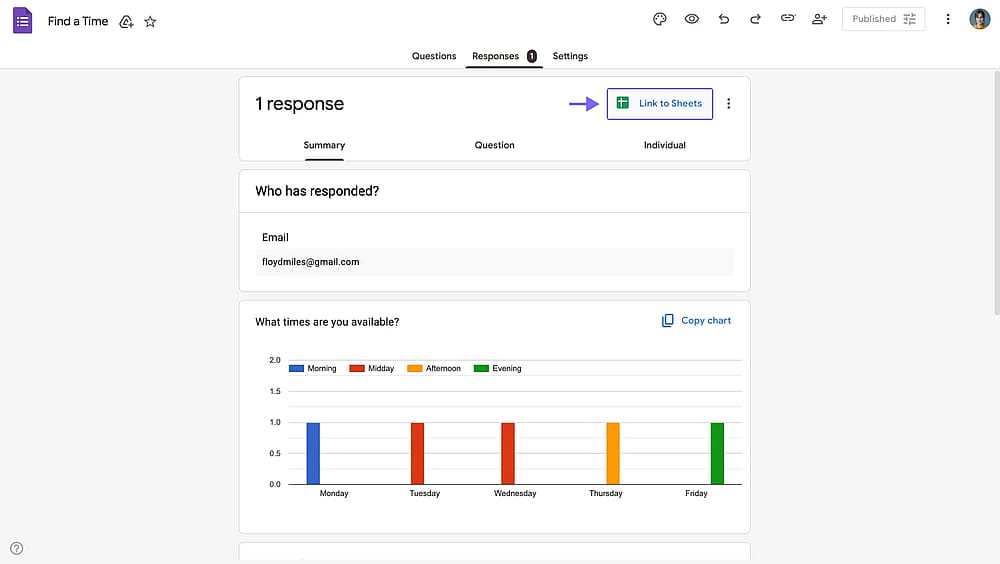
Google Forms’da “Sheets'e Bağlantı” seçeneğinin yeri
Adım 2: Google Tablosunu ekibinizle paylaşın
- Bağlantılı Google Tablosunu açın.
- Sağ üst köşede Paylaş düğmesine tıklayın.
- Bildirim alması gereken herkesin e-posta adreslerini ekleyin ve erişimlerini en az Görüntüleyici olarak ayarlayın.
- Gönder düğmesine tıklayın.
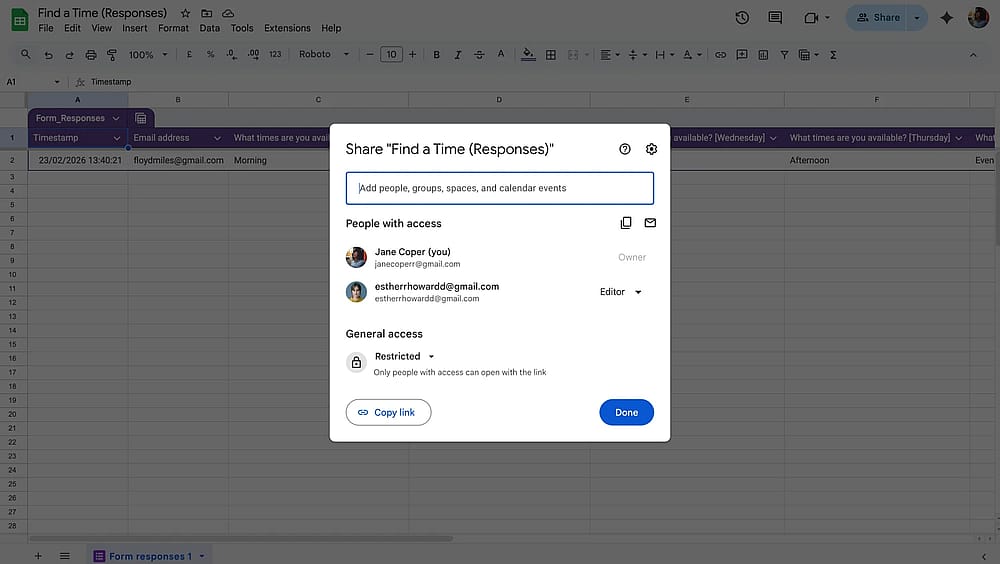
Google Tablolarını ekibinizle paylaşma
Adım 3: Her alıcı bildirimlere abone olur
Her paylaşılan kullanıcı kendi bildirim tercihlerini ayarlayabilir:
- Google Tablosunda, Araçlar → Bildirim ayarları → Bildirimleri düzenle sekmesine gidin.
- Herhangi bir değişiklik yapıldığında veya Bir kullanıcı form gönderdiğinde seçeneklerini seçin.
- Bildirimleri hemen veya günlük özet olarak almayı seçin.
- Kaydet düğmesine tıklayın.
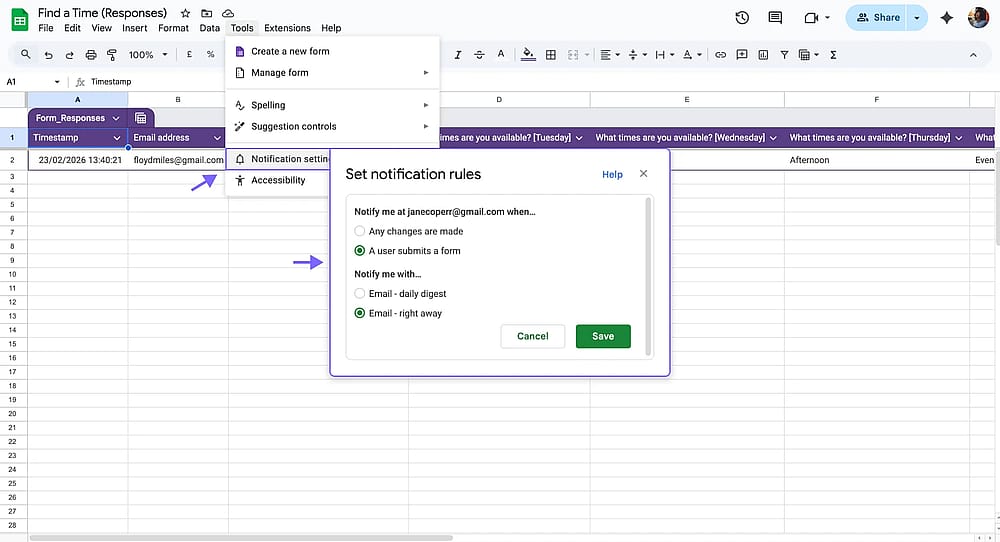
Google Tablo bildirim ayarlarını düzenleme
En İyi Kullanım: Zaten yanıtları incelemek için Google Tablolarını kullanan ve Google Formuna düzenleyici erişimi paylaşmak istemeyen ekipler için.
Sınırlamalar: Her alıcının kendi bildirim ayarlarını yapılandırması gerekir. Ayrıca, tablo bağlantısı güvenilir olsa da hem bir form hem de bir tabloyu yönetmek sürtünmeye neden olabilir.
Yöntem 3: Form bildirimleri eklentisi
Eğer herkesin kendi tercihlerini ayarlamadan bildirimleri kimin alacağını kontrol etmek istiyorsanız, Google Workspace Marketplace'ten Form Bildirimleri eklentisini kullanmak iyi bir çözümdür. İşte bu eklentinin nasıl kurulacağı ve yapılandırılacağı:
1. Google Formunuzda, üst araç çubuğundaki üç noktaya tıklayın ve Eklentileri Al'ı seçin.
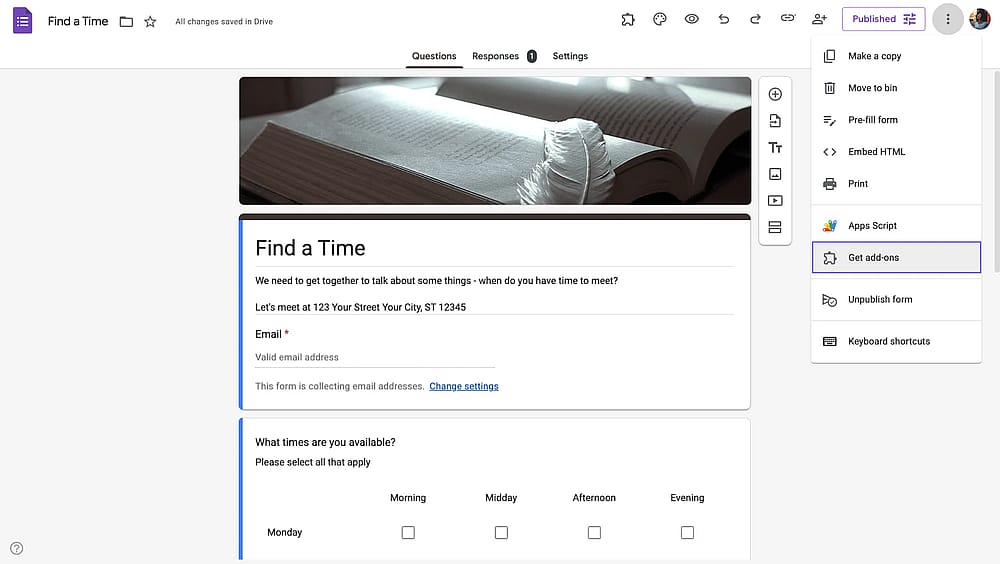
Google Forms’da eklenti mağazasını açma seçeneği
2. Marketplace'te Form Bildirimleri arayın.
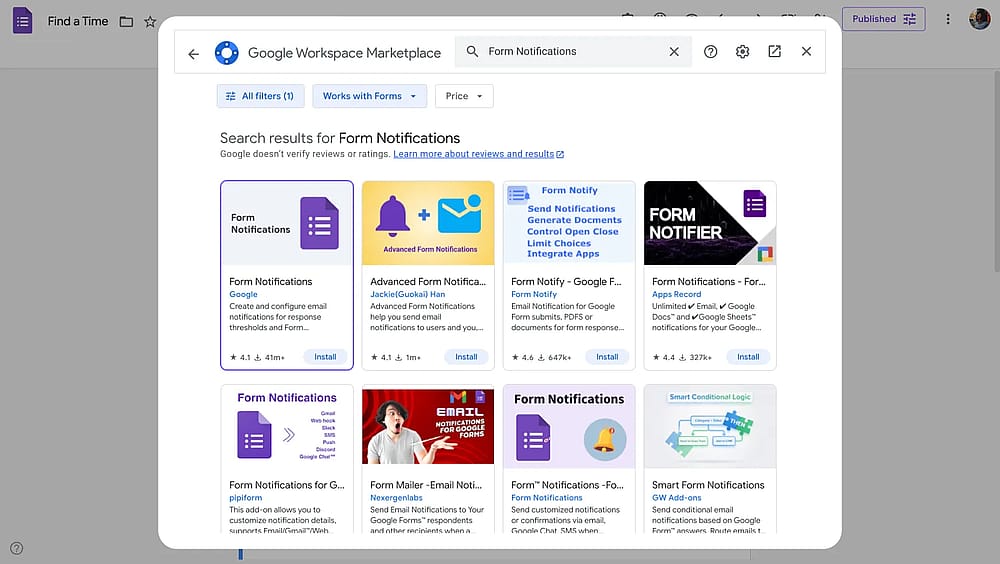
Marketplace'te Form Bildirimleri için arama sonuçları
3. Yükle düğmesine tıklayın ve eklentiyi Google hesabınızla yetkilendirin.
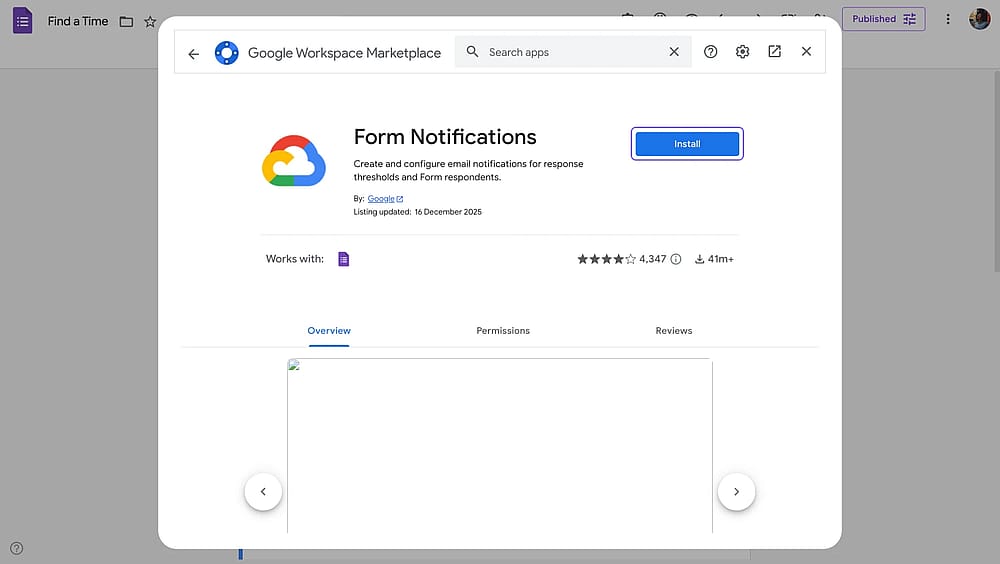
Form Bildirimleri eklentisi sayfası
4. Kurulduktan sonra tekrar puzzle simgesine tıklayın ve açmak için Form Bildirimleri'ni seçin.
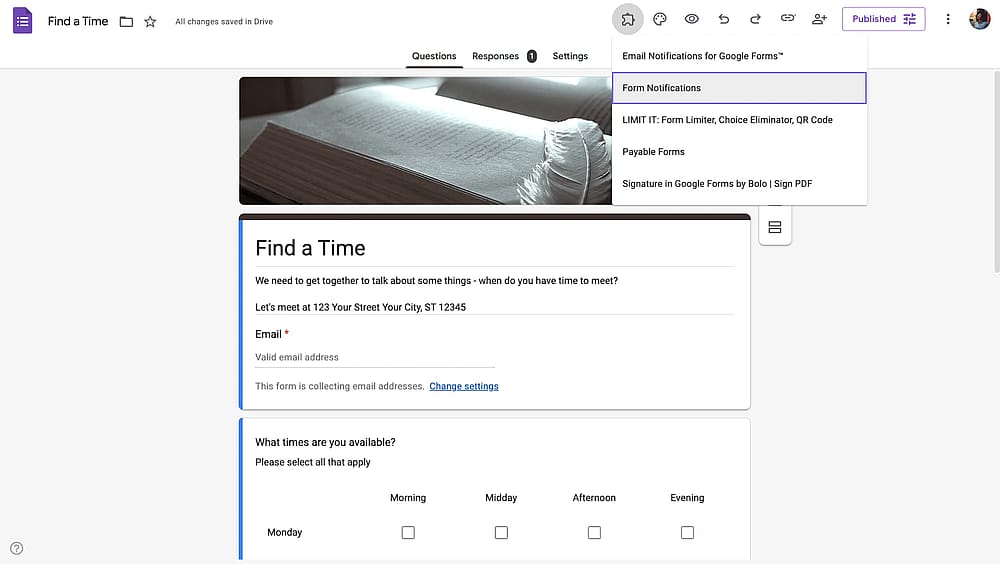
Form Bildirimleri eklentisini açma
5. Form yanıtlarında bildirim gönder özelliğini açın ve tüm alıcı e-posta adreslerini girin.
💡 Yanıtların sayısına göre e-posta sıklığını da değiştirebilirsiniz.
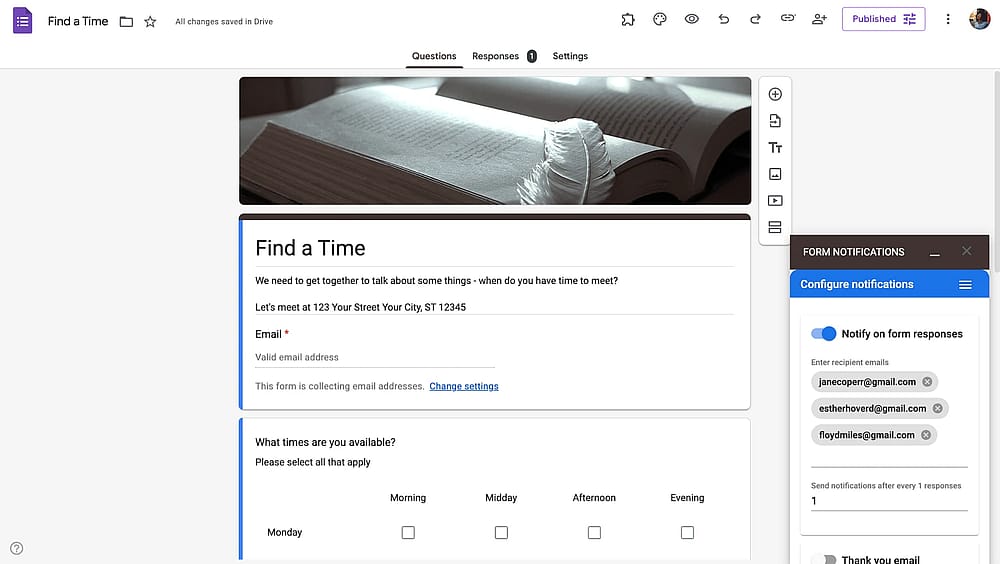
Form Bildirimleri eklentisini yapılandırma
6. Yapılandırmayı kaydetmek için Konfigürasyonu Kaydet düğmesine tıklayın.
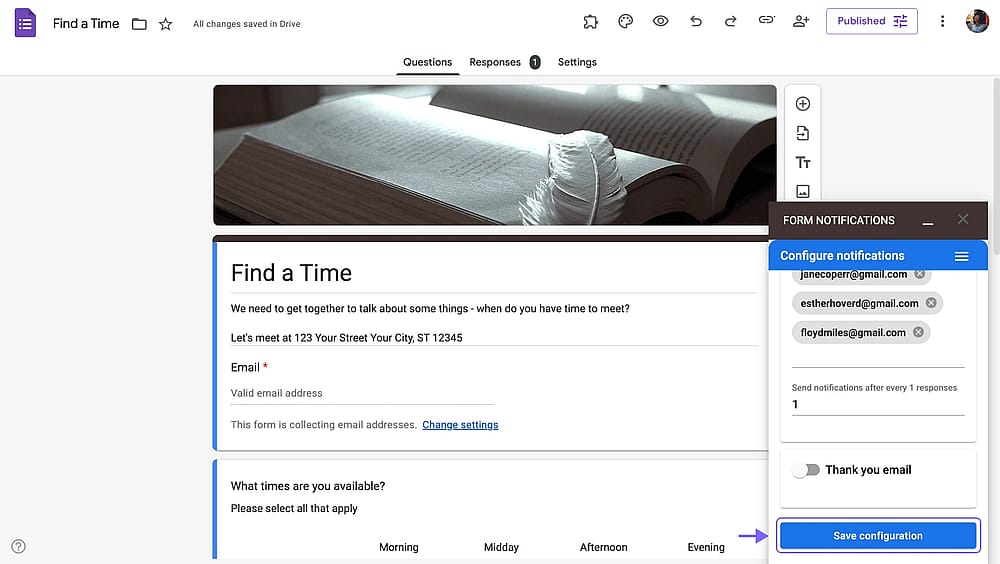
Form Bildirimleri eklentisindeki yapılandırmayı kaydet düğmesi
Bu noktadan itibaren, her yeni form gönderimi, form sahibi tarafından tek bir yerden yönetilen her adrese e-posta gönderecek.
En İyi Kullanım: Tek bir kişinin formu yönettiği ve diğerlerine bildirim göndermesi gereken takımlar.
Sınırlamalar: Bu eklentinin karışık bir itibarı var. Dikkate değer bir kullanıcı grubu, bildirimleri göndermede güvenilmez olabileceğini bildiriyor (bazen bildirim göndermeyi başaramama veya Google Workspace güncellemelerinden sonra yeniden yükleme gerektirebilir). Faydalı bir araç olmasına rağmen, bunu bir üretim kalitesi çözümü yerine bir geçici çözüm olarak ele alın.
Yöntem 4: Google Apps Script (ileri düzey kullanıcılar için)
Birkaç satır JavaScript koduyla, form her doldurulduğunda belirlediğiniz listeye otomatik e-posta gönderilmesini sağlayabilirsiniz.
Mantık oldukça basit: Form her gönderildiğinde çalışan küçük bir JavaScript fonksiyonu yazıyorsunuz. Bu fonksiyon, formdaki yanıt verilerini okuyor ve önceden belirlediğiniz bir e-posta listesine gönderiyor.
Google Form yanıtlarını birden fazla e-posta adresine iletmek için Google Apps Script’i nasıl kurabileceğinize birlikte bakalım:
1. Google Form'unuzu açın, üç noktaya tıklayın ve Apps Script'i seçin.
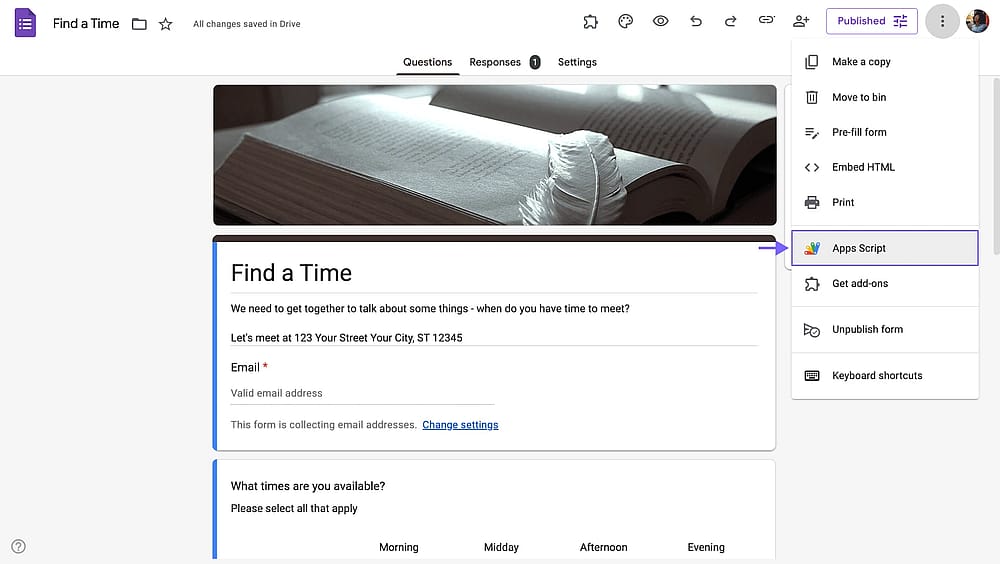
Google Forms aracılığıyla Apps Script'i açma
2. Apps Script'te mevcut kodları silin ve bu e-posta betiğini yapıştırın. E-postaları ("email1[@]example.com" olarak verilmiştir) kendi e-posta adreslerinizle değiştirin.
function sendEmailOnFormSubmit(e) {
const responses = e.response.getItemResponses();
let message = "New form submission:\n\n";
responses.forEach(response => {
message += response.getItem().getTitle() + ": " + response.getResponse() + "\n";
});
const recipients = [
"email1[@]example.com",
"email2[@]example.com",
"email3[@]example.com"
].join(",");
MailApp.sendEmail({
to: recipients,
subject: "New Form Submission",
body: message
});
}
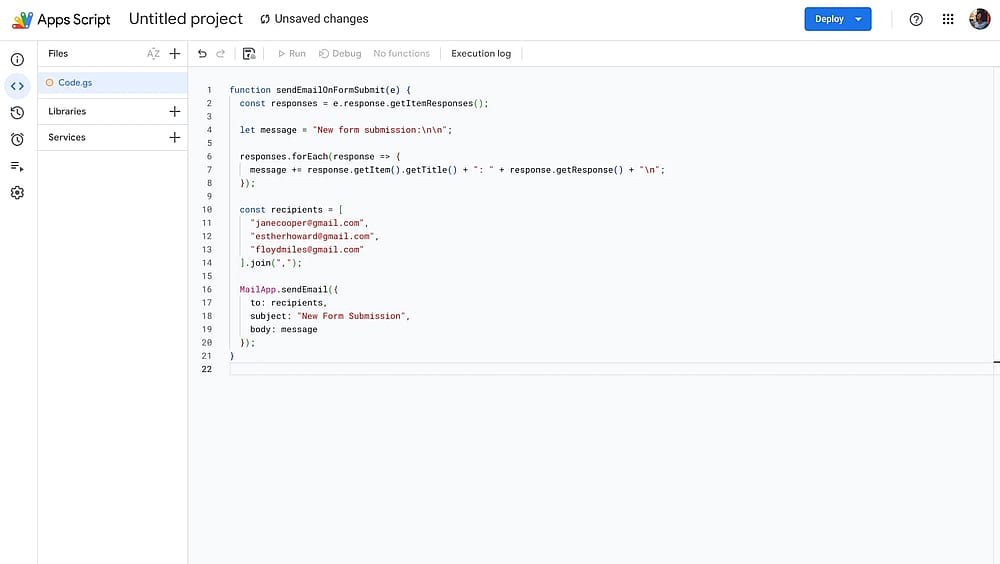
Google Form yanıtları için e-posta bildirim betiği ekleme
3. Betiği kaydedin, ardından sol kenar çubuğundaki Tetikleyici Ekle (saat simgesi) düğmesine tıklayın.
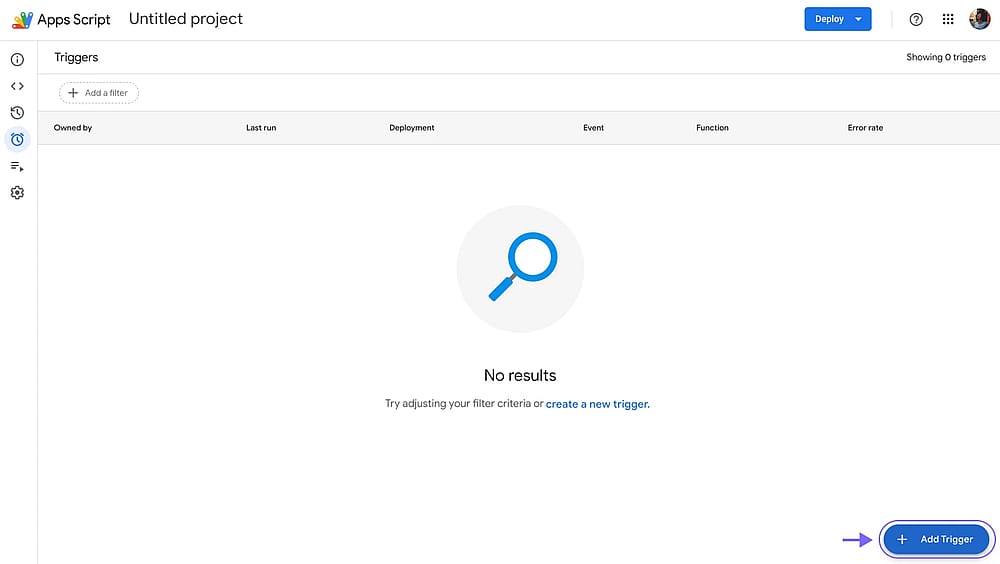
Apps Script'te tetikleyici ekleme
4. Tetiği çalıştırmak için işlevinizi Form gönderildiğinde olarak ayarlayın.
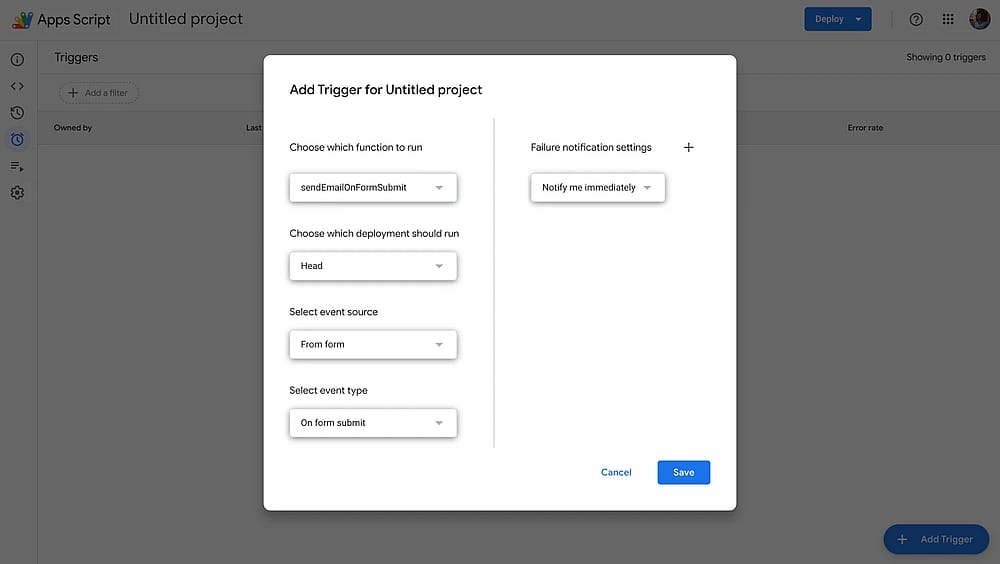
Apps Script'te tetikleyici ayarlama
5. Kaydedin, betiği yetkilendirin ve gerçek bir yanıt doldurarak test edin.
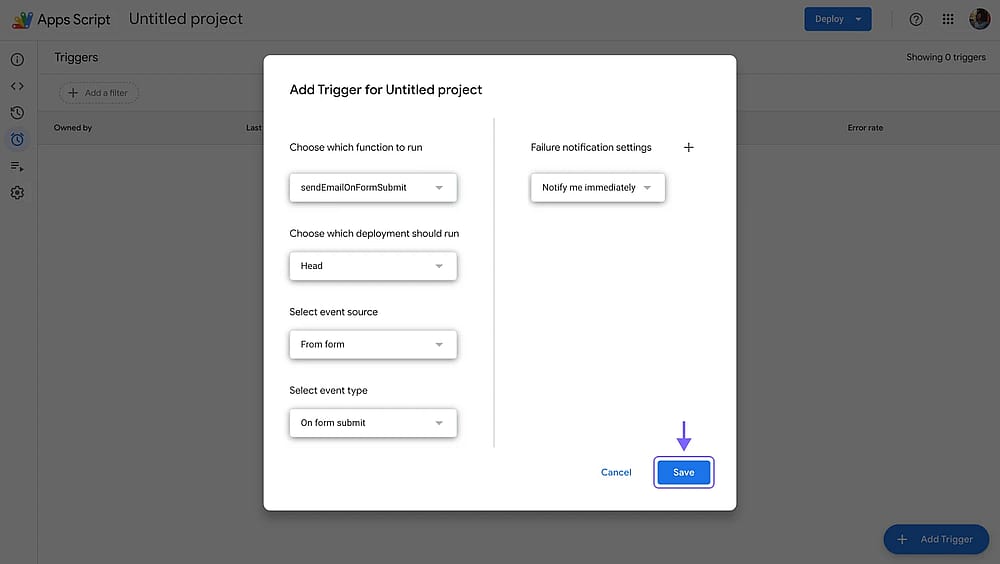
Apps Script'te tetiği kaydetme
En İyi Kullanım Alanı: Temel JavaScript'i okuma veya düzenlemede rahat olan bir ekipler ve bildirim içeriği, alıcılar ve koşullar üzerinde tam kontrol isteyenler için idealdir.
Sınırlamalar: Teknik bilgi gerektirir. Apps Script'in günlük e-posta kotası vardır (ücretsiz Google hesapları için günlük 100 e-posta, Workspace için daha fazla).
Yöntem 5: Üçüncü taraf otomasyon araçları (Zapier, Make, n8n)
Zapier, Make ve n8n gibi araçlar, Google Forms’u e-posta hizmetlerine otomatik iş akışları olan "Zap'ler" veya "Senaryolar" aracılığıyla bağlar. Bir form gönderildiğinde, otomasyon tetiklenir ve bir e-posta gönderir.
Bu araçlar gerçekten güçlüdür: koşullu mantık ekleyebilirsiniz (belirli bir yanıta dayalı olarak farklı bir e-posta gönderme), CRM'nize bağlanabilir, bir veritabanına kaydedebilir ve aynı iş akışında Slack mesajları gönderebilirsiniz. Ancak bazı durumlar için sınırlamalara tâbi olabilirsiniz.
En İyi Kullanım Alanı: Otomasyon platformları kullanan ve sadece bir e-posta göndermekten öte, daha karmaşık bildirim mantığı oluşturmak isteyen ekipler.
Sınırlamalar: Ücretsiz planlar genellikle aylık görev sayısıyla sınırlıdır ve daha karmaşık iş akışları için ücretli abonelikler gerektirir. Kurulum, teknik olmayan kullanıcılar için bir öğrenme eğrisine sahiptir.
Google Forms için daha iyi bir alternatif: forms.app
forms.app güçlü özellikler, kullanım kolaylığı ve profesyonel şablonlar sunan bir form oluşturucu uygulamasıdır. Güçlü Google Forms alternatifleri arıyorsanız, forms.app çok daha gelişmiş bir deneyim sunar. İşte öne çıkan birkaç özelliği:
- Ekibiniz veya yanıtlayıcılar için yerleşik özelleştirilebilir e-posta bildirimleri
- Yanıtlardan PDF oluşturma
- Doğal ve kolay koşullu mantık
- Gerçekten kullanışlı ücretsiz plan
- Hem adım hem liste görünümü desteği
- Tasarım gerektirmeyen, hazır haliyle bile profesyonel görünen formlar
forms.app'te form yanıtları birden fazla e-posta adresine nasıl gönderilir?
Yukarıdaki her yöntem bir kısıtlamayı çözmek üzerine çalışır. Eklentileri, paylaşılan Tabloları veya betikler yazmayı tercih etmiyorsanız, forms.app birden fazla e-posta bildirimi sunar, bu nedenle herhangi bir çalışma gerekmez.
- Adım 1: forms.app'e gidin ve bir form açın. Her zaman ücretsiz form şablonları, yapay zeka form oluşturucu ve form içe aktarma seçeneklerini kullanarak ücretsiz bir form oluşturabilirsiniz.
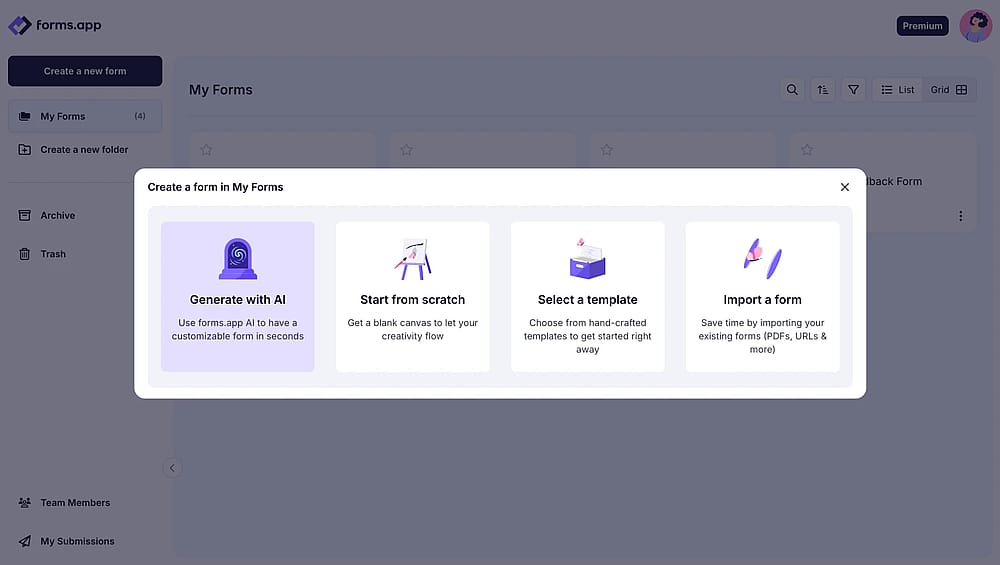
forms.app'te form oluşturma seçenekleri
- Adım 2: “ayarlar” sekmesine gidin ve ardından “Bildirimler” bölümüne. Orada kendiniz/takımınız veya yanıtlayıcılarınız için bildirimleri ayarlayabilirsiniz.
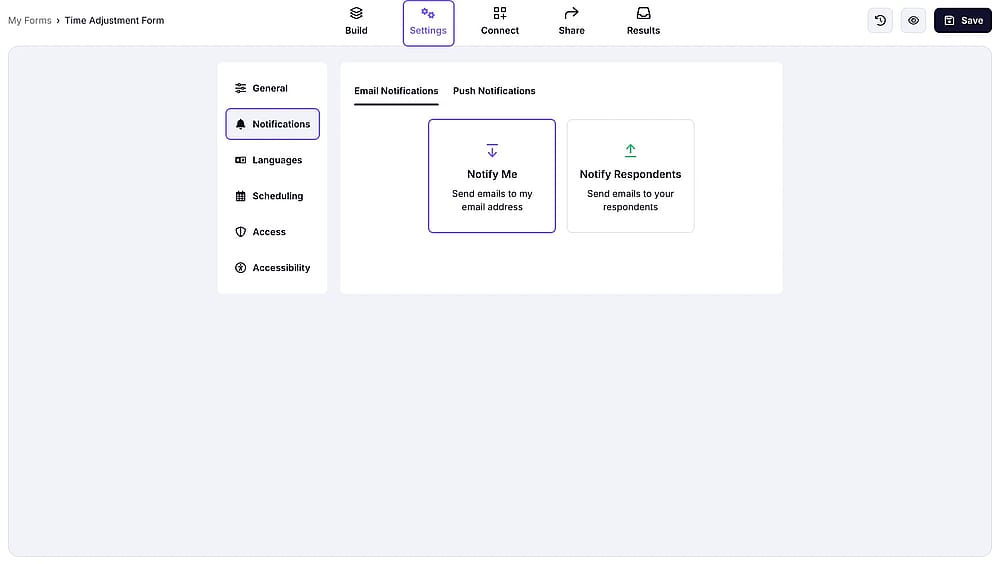
forms.app'te bildirim ayarları
- Adım 3: “Beni bilgilendir”e tıklayın ve bildirimleri etkinleştirin.
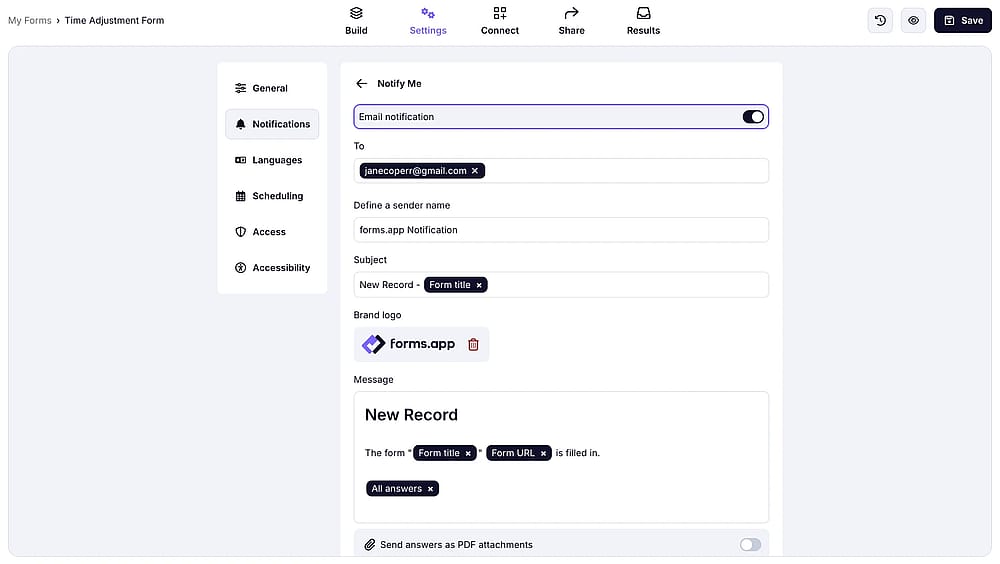
forms.app'te kendi bildirimlerini etkinleştirme
- Adım 4: “Alıcı” altında, bildirim almak için e-posta adresleri ekleyebilirsiniz. Buraya eklediğiniz e-posta adresleri davetiyeyi alacak ve kabul veya reddedebileceklerdir.
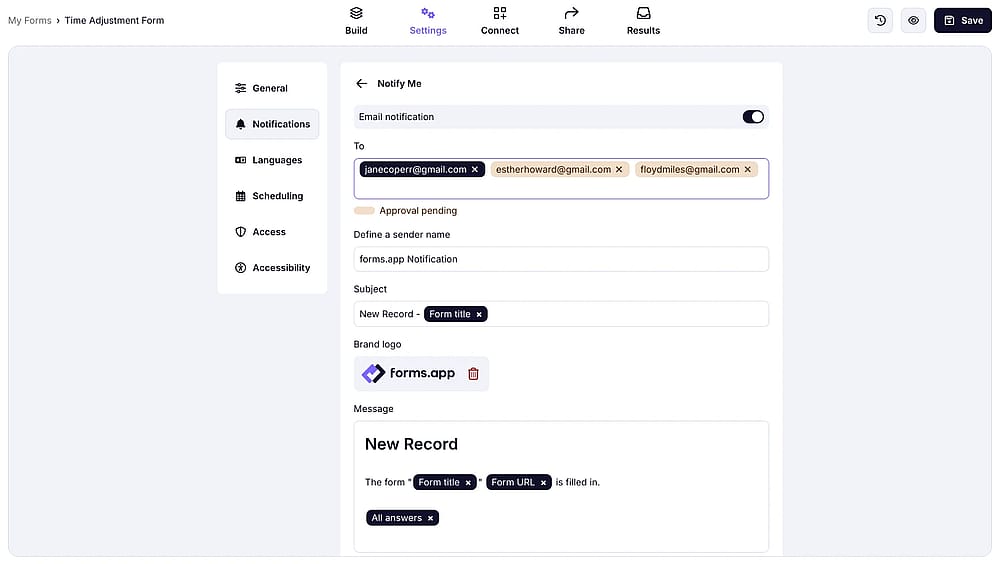
Bildirimler için diğer e-posta adreslerini ekleme
- Adım 5: Bildirim ayarlarında, konuyu değiştirebilir, kendi logonuzu ekleyebilir, mesajı özelleştirebilir ve isterseniz yanıtları PDF olarak ekleyebilirsiniz.
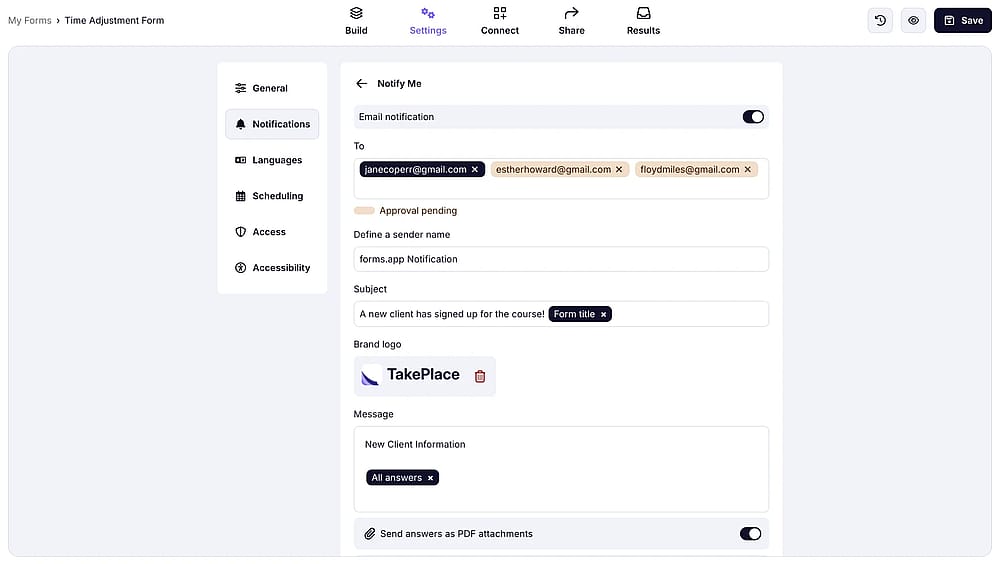
forms.app üzerinde e-posta bildirimini özelleştirme
İşte bu kadar! Artık yeni bir form yanıtı aldığınızda birden fazla e-posta gönderebileceksiniz.
Google Form yanıtlarının birden fazla alıcıya e-posta olarak gönderilmesiyle ilgili sıkça sorulan sorular
Google Forms’da e-posta bildirim adreslerini değiştirmenin basit bir yolu vardır. İlk olarak, Google formunu açın ve eklentiler menüsünden e-posta bildirimlerini seçerek e-postalarınızın yanıt adreslerini değiştirin. Varolan bir form kuralının yanıt adresini güncellemek için e-posta bildirimi oluştur menüsünün altındaki form ayarlarını yönet seçeneğini seçin.
Daha sonra, yanıt adresi bölümüne yanıtların gönderilmesini istediğiniz e-posta adresini girin. Birden fazla adres belirtmek istiyorsanız, burada her e-posta adresini ayırmak için bir virgül kullanılmalıdır.
Google Forms’un yerleşik araçları veya Form Bildirimleri eklentisi ile bu mümkün değildir. Bu tür koşullu e-posta yönlendirmesi için özel mantığa sahip Apps Script, Zapier veya Make gibi üçüncü taraf otomasyon araçları ya da koşullu bildirimleri yerel olarak destekleyen bir form oluşturucu gerekir.
Form Bildirimleri eklentisi muhtemelen en hızlı kurulumdur. Eklentiyi yükleyin, ekibinizin e-posta adreslerini girin ve kaydedin. Uzun vadede daha güvenilir bir çözüm için formu bir Google E-Tabloya bağlayıp yerel bildirim sistemini kullanmak, eklenti gerektirmeyen sağlam bir yaklaşımdır. Geçici çözümleri tamamen atlamak isterseniz, forms.app bunu ayarlar panelinde birkaç tıklama ile halleder.
Sonuç
Google Forms’un bildirimleri tek bir kişiyle sınırlaması, başlangıçta küçük bir detay gibi görünse de ekip büyüdükçe işleri ciddi anlamda aksatan bir pürüz haline gelir. Google içindeki dört yöntem de aslında farklı ihtiyaçlara hitap eder: Ortak çalışan eklemek küçük ekipler için en hızlı yoldur; eklenti kullanmak az bir zahmetle merkezi kontrol sağlar; Google Tablolar bildirimleri ücretsiz ve güvenilirdir; Apps Script ise yazılımcılara tam esneklik sunar.
Ancak formlarınızı yönetmekten çok bu dolambaçlı yöntemleri uygulamaya vakit harcıyorsanız, forms.app’e göz atmanın zamanı gelmiş demektir. Burada birden fazla e-posta bildirimi kurmak, ek bir ayar gerektirmeyen standart bir özelliktir. Ücretsiz planı çoğu küçük ekibin ihtiyacını rahatlıkla karşılar; daha yüksek yanıt limitlerine ihtiyaç duyduğunuzda ise uygun fiyatlı ücretli paketleri tercih edebilirsiniz.
Hazırlayanlar
forms.app, ücretsiz form aracınız
- Sınırsız görüntüleme
- Sınırsız yanıt
- Sınırsız ekip üyesi
İlgili makaleler
Google Forms yanıtları nasıl yazdırılır? (En kolay adımlar)
Google Forms ile adım adım dilekçe oluşturma rehberi
