Integração do Typeform com PayPal: Configuração, limites e a melhor alternativa
Résumez avec
Cobrar pagamentos através de um formulário online é uma das atitudes mais inteligentes que uma pequena empresa ou uma grande organização pode tomar. Em vez de ficar atrás de faturas ou gerenciar páginas de checkout separadas, você pode combinar a coleta de dados e o pagamento em uma única etapa simples, fácil e amigável: seus clientes preenchem o formulário e pagam logo em seguida, tudo sem sair da página.
Quando se trata de formulários conversacionais, o Typeform é amplamente considerado um padrão de referência. Se você está procurando uma solução de pagamento para o Typeform, a plataforma permite criar fluxos de transação. No entanto, antes de decidir usar o Typeform para aceitar pagamentos para o seu negócio, é útil entender os processadores de pagamento disponíveis e os requisitos específicos para que o Typeform colete pagamentos com sucesso.
Aqui está uma análise de como a plataforma lida com as transações e como ela se compara ao forms.app para aqueles que buscam diferentes níveis de flexibilidade, incluindo em um plano gratuito.
TL;DR
Passos para adicionar o PayPal ao Typeform:
1. Clique em + Adicionar conteúdo e selecione Pagamento
2. Clique em Conectar e insira seu endereço de e-mail do PayPal Business
3. Autorize o acesso, defina sua moeda e o preço
Limites importantes para saber:
Requer um plano pago
Não aceita pagamentos recorrentes
Não é possível combinar PayPal e Stripe no mesmo formulário
Por que coletar pagamentos diretamente dentro de um formulário?
Aqui estão os principais motivos para coletar pagamentos diretamente dentro de seus formulários e como isso pode simplificar a experiência do usuário e o seu fluxo de trabalho:
1. Menos desistências
Quando os clientes precisam sair de um formulário para concluir o pagamento em uma página separada, uma porcentagem significativa simplesmente não retorna. Incorporar pagamentos com cartão de crédito ou PayPal diretamente dentro do formulário elimina totalmente esse atrito.
2. Os dados de pagamento e os dados do formulário permanecem conectados
As respostas do respondente e sua transação são vinculadas em um único registro de submissão. Isso torna a coleta de pagamentos mais fácil de rastrear, reconciliar e acompanhar sem qualquer trabalho manual.
3. Precificação flexível que se adapta à lógica do seu formulário
Recursos como o "Recall information" no Typeform permitem que você exiba o preço calculado para o usuário antes que ele pague. Isso torna toda a experiência mais transparente e profissional, especialmente para pagamentos relacionados a reservas ou inscrições.
💡 Dica de especialista: Onde os formulários de pagamento fazem uma diferença real
Inscrições em eventos
Agendamentos de serviços ou freelancers
Formulários de doação
Pedidos online
Inscrições em workshops
Como coletar pagamentos via PayPal no Typeform?
O campo de Pagamento no Typeform facilita a coleta de pagamentos diretamente dentro do seu formulário, seja para faturar clientes, cobrar taxas de inscrição ou vender produtos. Veja como configurá-lo:
Passo 1: Abra sua conta Typeform, vá para o seu formulário, clique em + Adicionar conteúdo e selecione Pagamento no menu. Em seguida, clique em PayPal e configure a conexão.
Passo 2: Um pop-up aparecerá; insira o endereço de e-mail associado à sua conta PayPal Business, selecione seu país ou região e clique em Próximo. Faça login na sua conta existente ou crie uma nova, depois clique em Continuar.
Passo 3: Escreva o texto da sua pergunta de pagamento e use o Recall information (digite @ e selecione o preço) para exibir o preço aos respondentes. No menu lateral direito, você pode verificar configurações como moeda, texto do botão e muito mais.
Passo 4: Pressione Compartilhar ou Publicar edições para colocar no ar. Os respondentes poderão então pagar através de sua conta PayPal, cartão de débito ou crédito.
Experimente uma alternativa: forms.app
O forms.app é uma ótima alternativa ao Typeform que vale a pena considerar se você deseja mais flexibilidade na forma como configura sua integração de pagamento. Além do PayPal, você também pode conectar uma conta Stripe ou oferecer uma opção de pagamento offline, e você pode adicionar uma pergunta de pagamento ao seu formulário no plano gratuito sem precisar fazer upgrade. A configuração do PayPal no forms.app é direta:
1. No seu editor de formulários, adicione um campo de Pagamento, abra as configurações do campo e ative a opção PayPal.
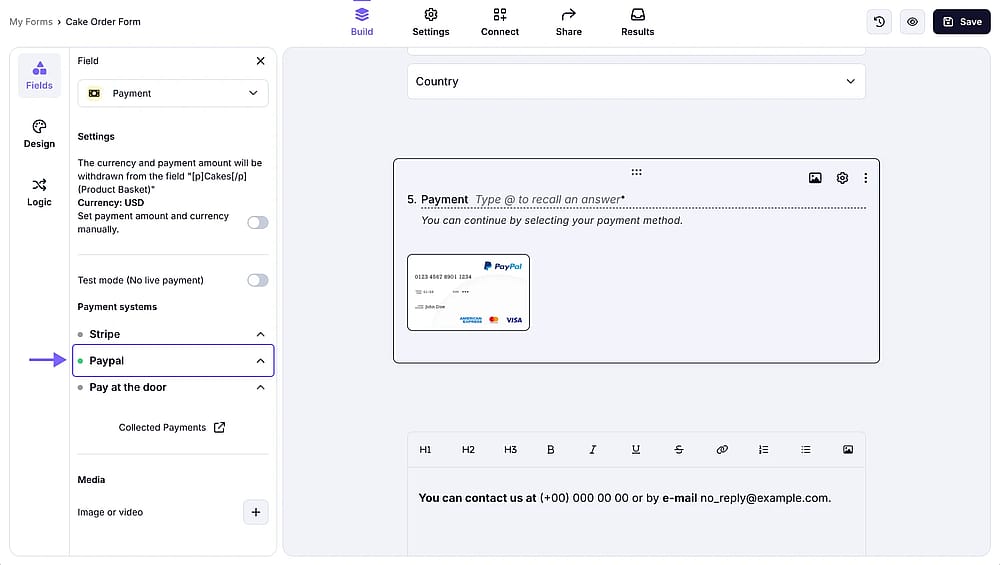
Adicione o ‘campo de Pagamento’ a partir do menu de campos e habilite a opção ‘PayPal’
💡 Dica de especialista: Ao contrário do Typeform, o forms.app permite que você habilite até três métodos de pagamento dentro de um único campo de pagamento: PayPal, Stripe e Pagar na entrega/porta.
2. Em seguida, clique no botão Conectar ao PayPal que aparece no painel de configurações do campo.
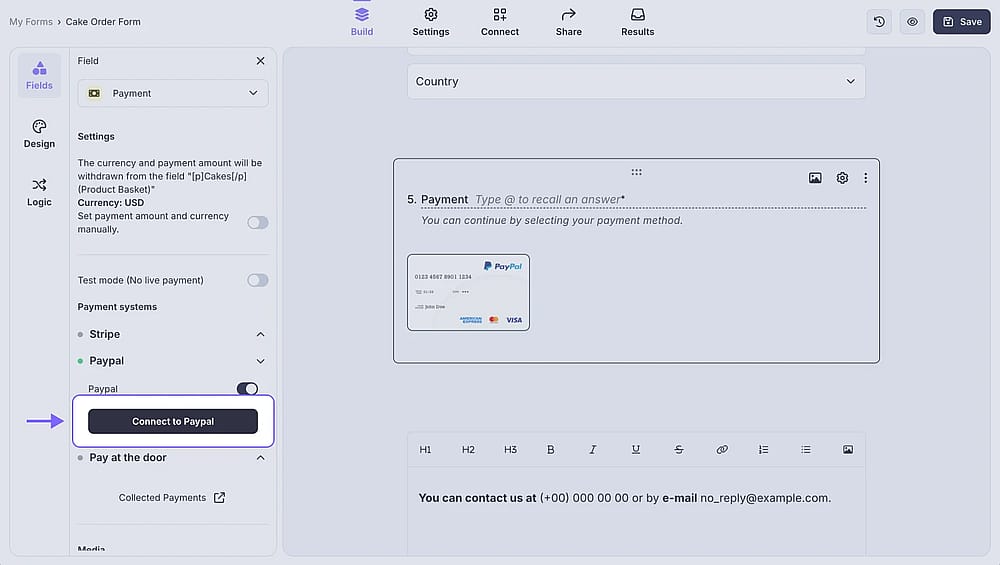
Pressione o botão ‘Conectar ao PayPal’
3. Um pop-up aparecerá; simplesmente faça login na sua conta PayPal e a conexão será configurada automaticamente. Nenhuma credencial manual necessária.
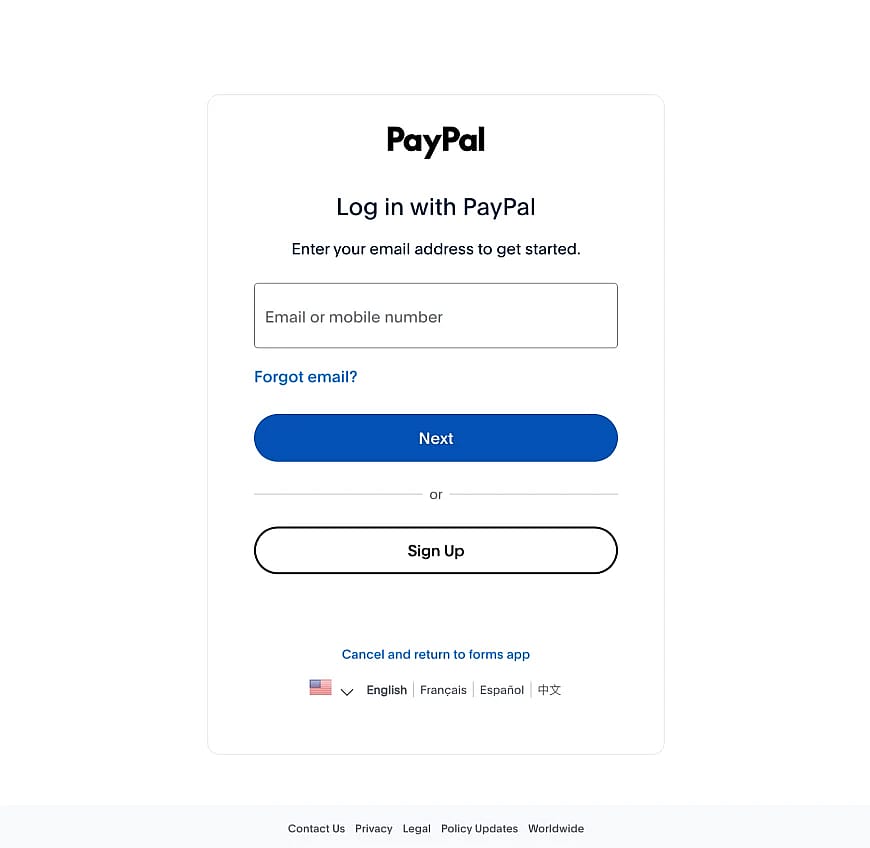
Faça login na sua conta PayPal para concluir a configuração
💡 Habilite o Modo de teste nas configurações do campo de Pagamento para simular transações antes de compartilhar seu formulário com os respondentes reais.
Conclusão
As integrações de pagamento integradas tornaram significativamente mais fácil para empresas de todos os tamanhos coletarem pagamentos sem a necessidade de um sistema de checkout separado. Esteja você realizando inscrições em eventos, recebendo depósitos de serviços ou coletando doações, ter um campo de pagamento diretamente dentro do seu formulário remove o atrito para os respondentes e mantém todos os seus dados em um só lugar.
Neste artigo, percorremos como a integração do PayPal no Typeform funciona, o que você precisa para começar e quais são suas limitações. Também abordamos como o forms.app lida com o mesmo caso de uso com flexibilidade adicional, incluindo suporte para vários métodos de pagamento dentro de um único campo e acesso no plano gratuito. Seja qual for a ferramenta que você escolher, adicionar pagamentos aos seus formulários é uma atualização direta que vale a pena fazer.
Perguntas frequentes (FAQs)
Não. A integração de pagamento com PayPal no Typeform só está disponível em planos pagos: Plus, Business ou Enterprise.
Não. Ao contrário de outros construtores de formulários, o forms.app não cobra comissão ou taxa de transação sobre os seus pagamentos recebidos.
Observe que provedores de pagamento como o PayPal podem aplicar suas próprias taxas de processamento ou transação, dependendo da moeda e do método de pagamento utilizado.
Embora o Typeform utilize o Stripe como provedor principal, se você quiser oferecer ambas as opções aos seus respondentes, será necessário criar dois formulários separados.
Os autores
Pesquisado e escrito por
forms.app, seu criador de formulários gratuito
- Visualizações ilimitadas
- número ilimitado de perguntas
- notificações ilimitadas
Postagens relacionadas
Como criar um código QR do Typeform: guia de 2026 especialista