


Como tornar os Formulários Microsoft públicos: guia passo a passo para 2026
Résumez avec
TL;DR: Como tornar um Formulário Microsoft público?
1. Vá para o espaço de trabalho e abra o seu formulário.
2. Dirija-se a Recolher Respostas.
3. Atualize a permissão escolhendo Qualquer pessoa pode responder.
4. Partilhe o link do seu formulário.
O alcance máximo de dados requer zero atrito na entrada.
Embora os formulários online sejam o motor da pesquisa de mercado moderna, uma configuração 'privada' é um assassino silencioso de conversão. Se o seu formulário não for público, você não está apenas perdendo um público mais amplo; você está ativamente limitando seu crescimento. A transição para o acesso público é a maneira mais imediata de dimensionar seu volume de respostas e desbloquear um conjunto de dados verdadeiramente global.
Neste artigo, você aprenderá sobre o acesso público do Microsoft Forms passo a passo. Ao remover a barreira de “Iniciar Sessão”, você dimensionará imediatamente seu volume de respostas e alcançará um público verdadeiramente global.
Passos para tornar o seu Formulário Microsoft público
💡 Observe que você pode personalizar a configuração de compartilhamento do formulário se tiver uma conta do Microsoft 365 Apps for Business ou do Office 365 Education. Se você tiver uma conta pessoal, o formulário será compartilhado publicamente automaticamente
1. Abra o seu formulário.
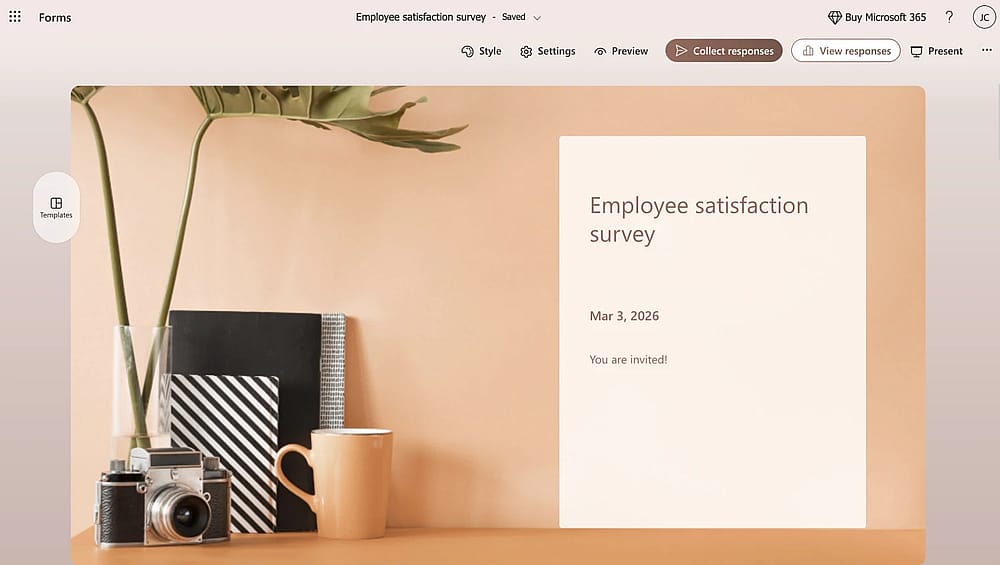
Abra o formulário que deseja partilhar publicamente
2. Clique no botão “Recolher Respostas” para personalizar as configurações.
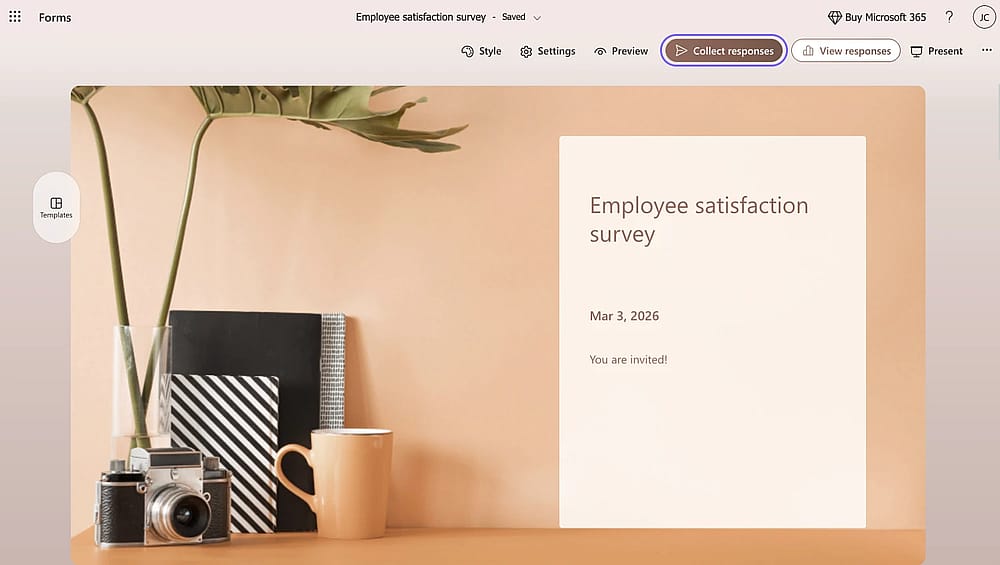
Clique no botão “Recolher Respostas”
3. Escolha a opção “Qualquer pessoa pode responder”.
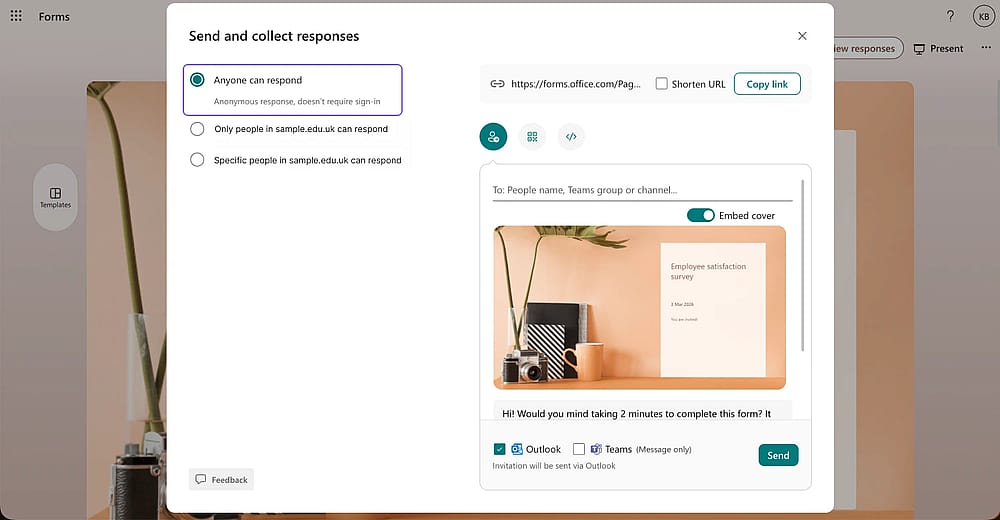
Clique em “Qualquer pessoa pode responder”
Como partilhar o seu Formulário Microsoft
Se você verificou todas as perguntas do seu formulário e outros detalhes de configuração, é hora de compartilhar agora. No MS Forms, você tem várias opções para compartilhar seu formulário online. Aqui estão as formas de compartilhar:
Método #1 Partilhar via Email
Clique no botão “Recolher respostas”. Na tela pop-up, você pode compartilhar diretamente os endereços de e-mail que deseja enviar.
Método #2 Partilhar via código QR
Clique no botão “Recolher respostas”. Clique no ícone QR, e ele cria imediatamente um PNG para você baixar.
Método #3 Incorporar o formulário
Na janela pop-up “Recolher respostas”, clique no ícone para incorporar seu formulário em um site. Copie diretamente o código e use-o no seu site.
Método #4 Partilhar via mídia social
O Microsoft Forms permite que você compartilhe seu formulário pronto no Facebook ou X. Quando você clica em “Partilhar”, o formulário aparecerá no seu perfil.
💡 Se você quiser compartilhar seu formulário em outras plataformas de mídia social, também é possível copiar diretamente o link do formulário.
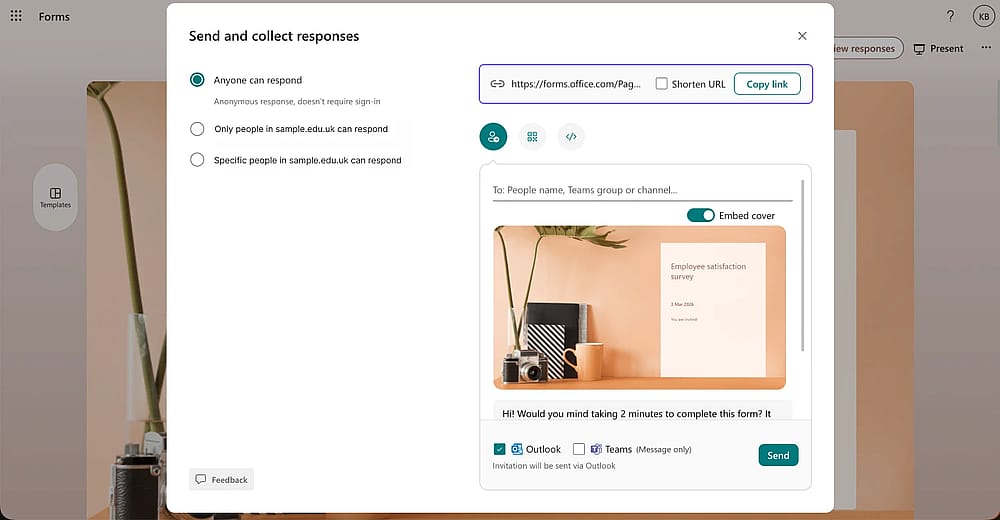
Copiar o URL do formulário
Como compartilhar seu formulário publicamente no forms.app
Se você deseja que as pessoas acessem seu formulário melhor e aumentem as respostas do formulário, é crucial tornar seu formulário público. Siga estas etapas concisas:
- Abra a aba Compartilhar: No construtor de formulários, clique em Compartilhar na barra de navegação superior.
- Verifique a privacidade: Localize a seção Privacidade no menu à esquerda.
- Definir como público: Selecione a opção Público. Isso remove todas as restrições de acesso para que qualquer pessoa com o link possa responder.
- Copiar e enviar: Use o botão Copiar link na parte superior ou selecione Incorporar para adicionar o formulário diretamente ao seu site.
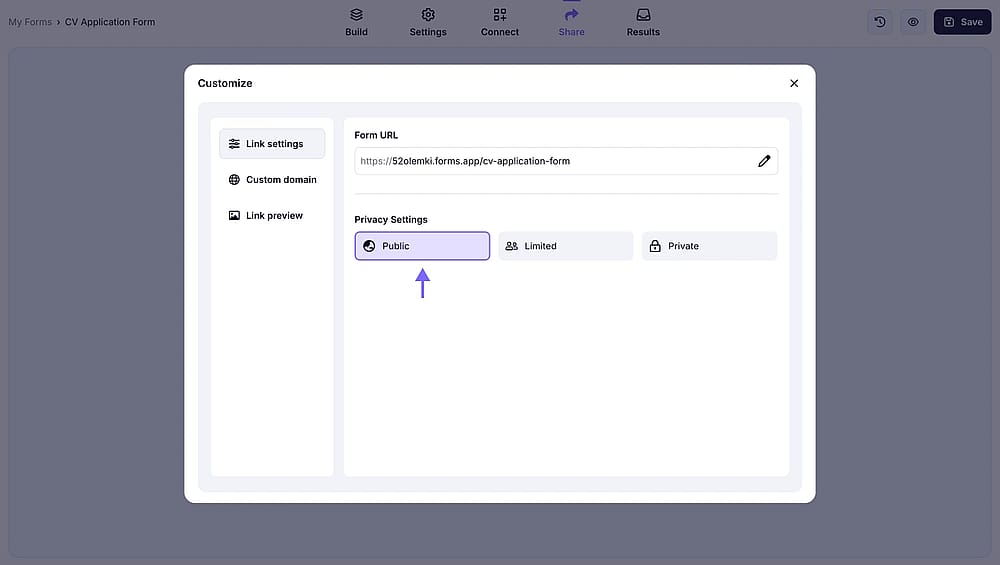
Escolha a opção “Público”
Perguntas frequentes (FAQs)
Para restringir um formulário da Microsoft para a sua organização, clique no botão Coletar respostas no canto superior direito e selecione Apenas pessoas da minha organização podem responder no menu suspenso.
Essa configuração é o padrão ouro para segurança interna, pois verifica automaticamente a identidade do respondente por meio de suas credenciais do Microsoft 365. Uma vez ativado, você pode aprimorar ainda mais a integridade dos seus dados marcando as caixas Nome do registro e Uma resposta por pessoa no menu Configurações, garantindo operações internas limpas.
Se a opção “Qualquer pessoa pode responder” estiver desativada no Microsoft Forms, geralmente é devido a restrições da organização. Se você estiver usando uma conta de trabalho ou escola do Microsoft 365, o administrador de TI pode ter desativado o compartilhamento externo ou respostas anônimas. Nesse caso, apenas usuários internos podem responder, e apenas um administrador pode alterar essa configuração.
Também pode acontecer se o formulário foi criado dentro de um Grupo ou Equipe do Microsoft 365 onde o acesso externo é restrito. Tente criar um novo formulário em Meus Formulários em vez disso. Se a opção funcionar em uma conta pessoal do Outlook/Hotmail, mas não na sua conta de trabalho, é definitivamente um problema de política de administração.
Quando um formulário é definido como "Qualquer pessoa pode responder," ele é anônimo por padrão. O formulário não irá coletar nomes ou endereços de email a menos que você adicione especificamente uma pergunta pedindo por eles. No entanto, como proprietário, seu nome ainda pode aparecer como o "Criador" nos metadados ou cabeçalho do formulário.
Não precisa excluir o formulário para tirá-lo do ar. Vá para Configurações e defina uma Data de início e uma Data de término para automatizar quando o formulário estará público.
Os autores
forms.app, seu criador de formulários gratuito
- Visualizações ilimitadas
- número ilimitado de perguntas
- notificações ilimitadas
Postagens relacionadas
Como ativar notificações por email no Microsoft Forms
