
Ahorra hasta un 60% en los planes anuales con nuestra mejor oferta del año. Por tiempo limitado. 🍂
Ver precios

Cómo agregar una pregunta de escala lineal en Google Forms

Resume con
TL;DR: Cómo agregar una pregunta de escala lineal en Google Forms
1. Inicie sesión en Google Forms y abra un formulario.
2. Haga clic en el botón "+" en la barra de herramientas de la derecha para agregar una nueva pregunta.
3. Abra el menú desplegable del tipo de pregunta y seleccione Escala lineal.
4. Escriba su pregunta clara y concisamente en el campo de la pregunta.
5. Establezca el rango de su escala (el mínimo puede ser 0 o 1; el máximo puede ser cualquier número entero de 2 a 10).
6. Agregue etiquetas finales (opcional, pero recomendamos) para anclar la escala, por ejemplo, "Nada satisfecho" y "Extremadamente satisfecho."
7. Previsualice y comparta su formulario.
Las escalas lineales son uno de los tipos más comunes de preguntas en formularios y encuestas. Por supuesto, hay una razón detrás de ello. Al agregar preguntas de escala lineal a sus formularios, permite a las personas calificar algo de la manera más rápida posible.
Puedes usar preguntas de escala lineal en Google Forms. En este artículo, aprenderás cómo crear preguntas de encuesta de escala lineal, ver algunos ejemplos de preguntas de escala lineal y finalmente descubrir otras formas de hacer tus preguntas de escala lineal. Entonces, para empezar, echemos un vistazo a qué es una escala lineal en Google Forms.
¿Qué es una escala lineal en Google Forms?
Una escala lineal es un tipo de pregunta en Google Forms que pide a los encuestados que elijan un número a lo largo de un rango definido para expresar su opinión, satisfacción o probabilidad. El rango suele ser de 1 a 5 o de 0 a 10, y los encuestados seleccionan el número que mejor refleje su respuesta.
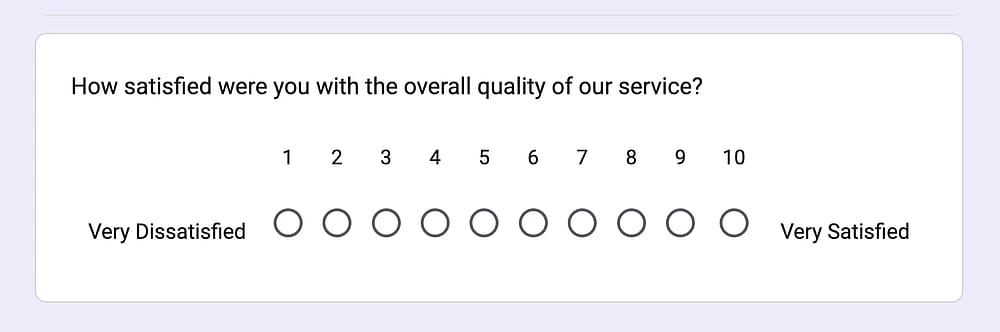
Un ejemplo de pregunta de escala lineal de Google Forms
Cómo crear una escala lineal en Google Forms (Paso a paso)
Si estás buscando una forma de hacer preguntas lineales en tus Google Forms, podrás hacerlo fácilmente sin necesidad de complementos o extensiones. Simplemente sigue los pasos a continuación para agregar tu propia pregunta lineal a tu Formulario de Google:
1. Abre o crea un Google Form
Ve a forms.google.com e inicia sesión con tu cuenta de Google. Puedes empezar desde un formulario en blanco o elegir una de las plantillas integradas de Google como punto de partida.
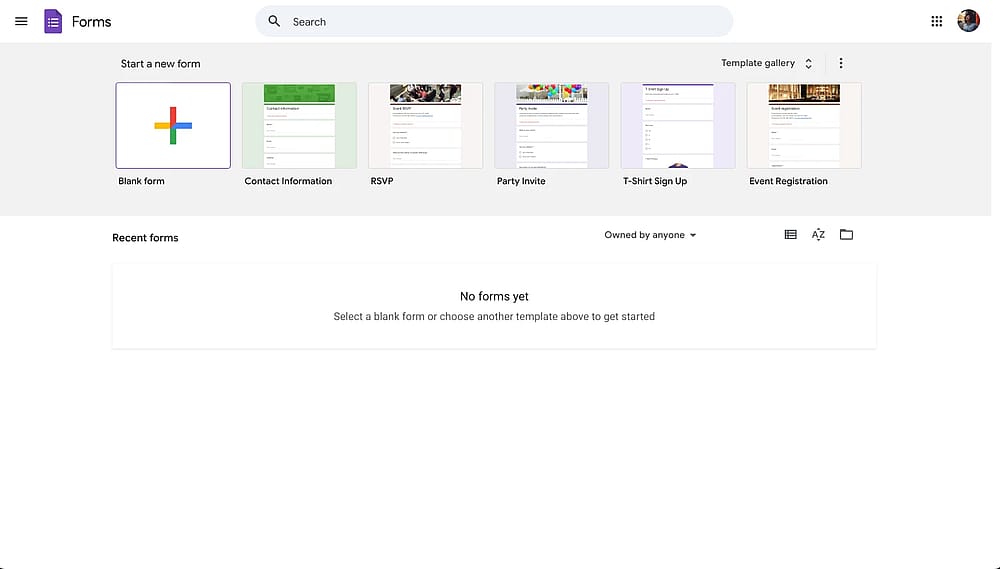
Texto alternativo: Panel de Google Forms
2. Agrega una nueva pregunta
Haz clic en el icono "+" en la barra de herramientas flotante en el lado derecho de la pantalla. Aparecerá una nueva pregunta de opción múltiple por defecto.
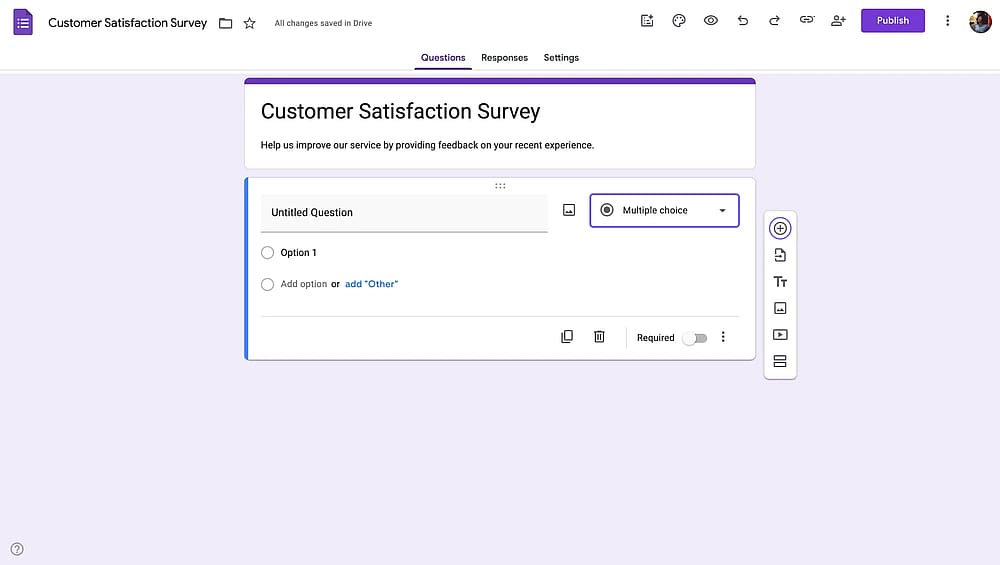
Agregando una nueva pregunta a un Google Form
3. Selecciona "Escala lineal" en el menú desplegable del tipo de pregunta
Haz clic en el menú desplegable en el lado derecho del cuadro de la pregunta, inicialmente dirá "Opción múltiple". Desplázate hacia abajo y selecciona Escala lineal. El campo de la pregunta se actualizará para mostrar las opciones de configuración de la escala.
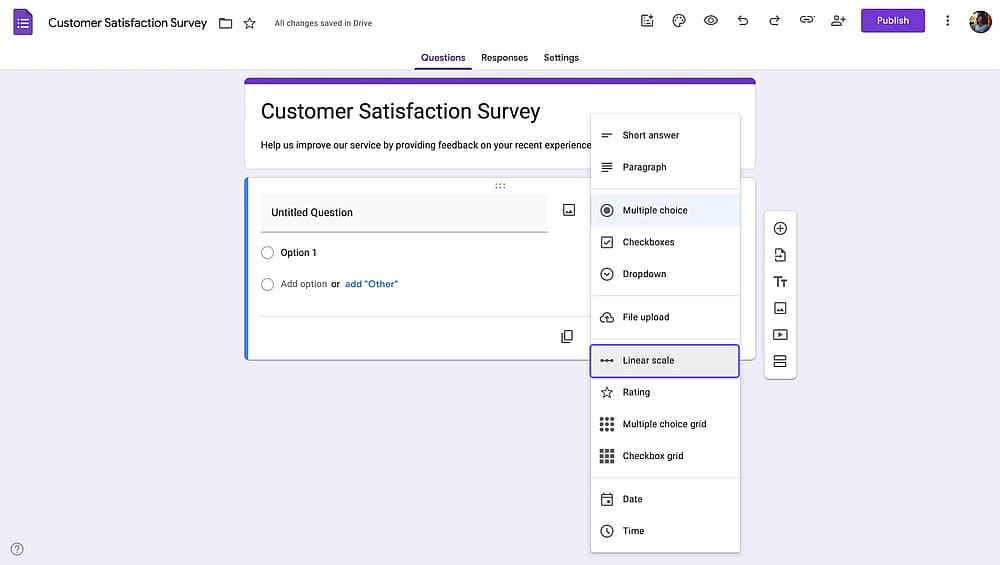
Cambiando el tipo de campo a Escala Lineal en un Formulario de Google
¿Sabías?
También es posible hacer preguntas lineales en Google Forms agregando una cuadrícula de casillas de verificación, una cuadrícula de opción múltiple o una calificación por estrellas.
4. Escribe tu pregunta
Escribe tu pregunta en el campo de pregunta. Mantenla enfocada en un solo tema. Evita preguntas compuestas como "¿Qué tan satisfecho estuvo con el producto y la entrega?", eso son dos preguntas en una, y ensuciará tus datos.
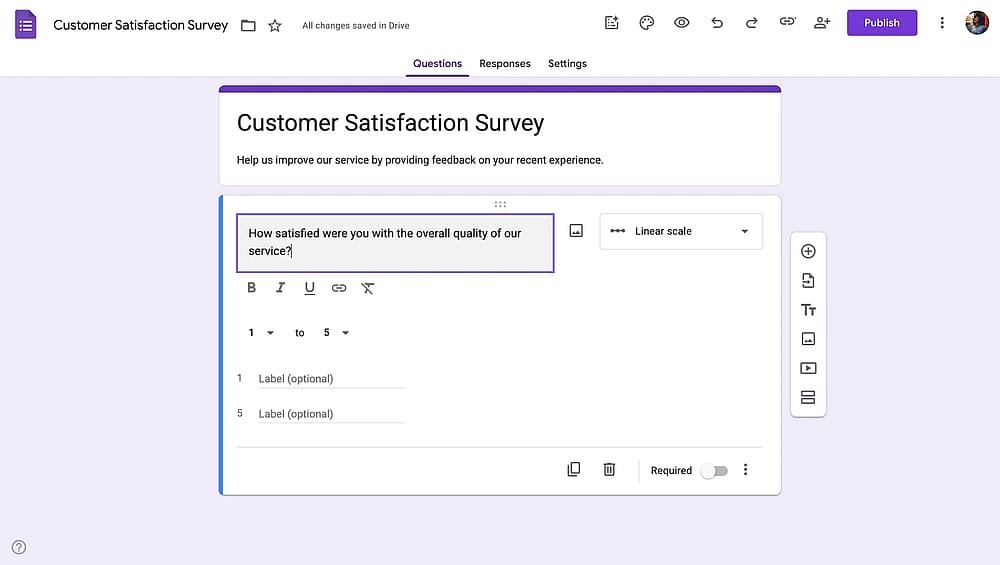
Escribiendo una pregunta en un Formulario de Google
También puedes agregar una descripción debajo del título de la pregunta para dar a los encuestados cualquier contexto que necesiten.
5. Establece el rango de tu escala
Utiliza los dos menús desplegables debajo de la pregunta para establecer los valores mínimo y máximo. El mínimo puede ser 0 o 1. El máximo puede ser cualquier número entero de 2 a 10.
Algunas convenciones comunes:
- 1-5 funciona bien para calificaciones de satisfacción y encuestas rápidas.
- 0-10 es el estándar para preguntas de NPS y proporciona más granularidad.
- 1-10 es común para preguntas de opinión general.
Pick a range and stick with it consistently across your form so respondents aren't recalibrating their mental model with each question.
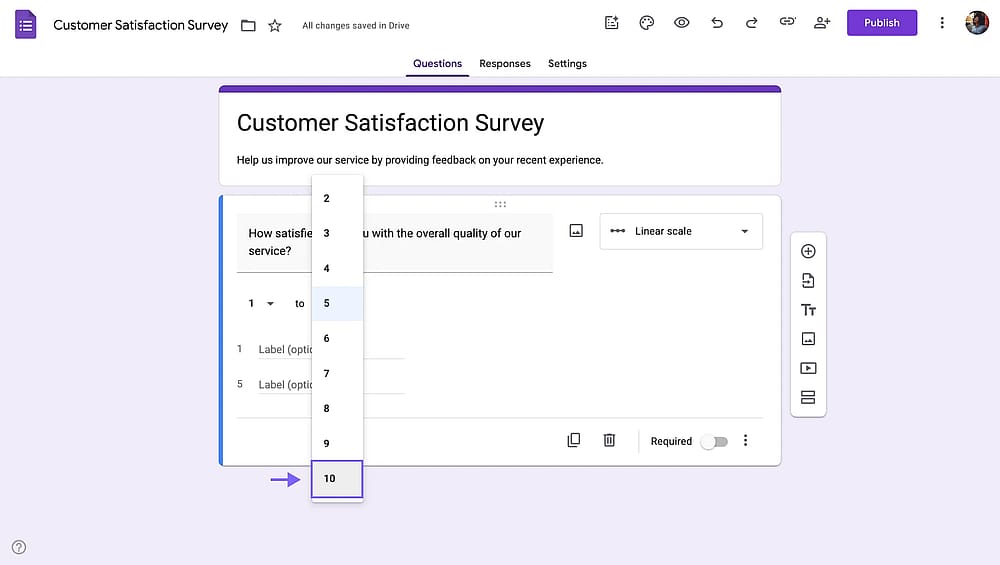
Establecer un rango para una pregunta de escala lineal
6. Agregar etiquetas de fin
Haga clic en los campos de etiquetas junto a los valores mínimo y máximo para agregar anclas descriptivas. Estas son opcionales en Google Forms, pero se recomiendan encarecidamente; una escala de 1 a 5 no significa nada sin contexto. Buenos ejemplos:
- "1 = Nada satisfecho" / "5 = Extremadamente satisfecho"
- "0 = Nada probable" / "10 = Extremadamente probable"
- "1 = Muy difícil" / "5 = Muy fácil"
Nota
Google Forms solo permite etiquetas en los dos extremos. No se pueden agregar etiquetas por número.
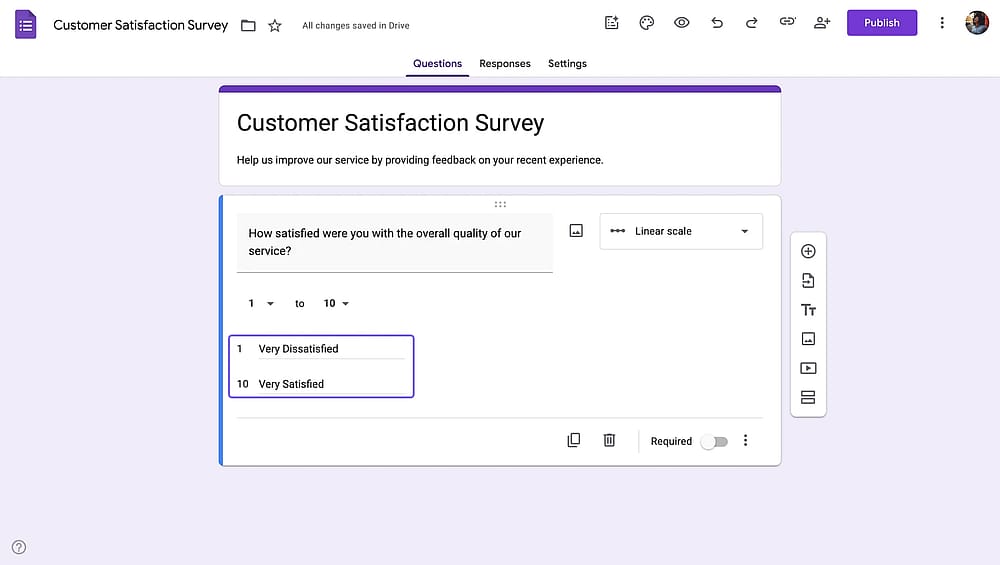
Agregar etiquetas a una pregunta de escala lineal en un Formulario de Google
7. Previsualizar y probar su escala lineal en Google Form
Haga clic en el icono de ojo en la parte superior de la pantalla para abrir una vista previa. Seleccione algunos números usted mismo para asegurarse de que la escala se vea y se comporte como espera antes de compartir el formulario.
Consejo profesional
Si está realizando una encuesta de varias preguntas con varias escalas lineales, mantenga la dirección consistente. Si 5 siempre significa "mejor" o "más", nunca cambie esa convención a mitad del formulario, es un error común que corrompe sus datos.
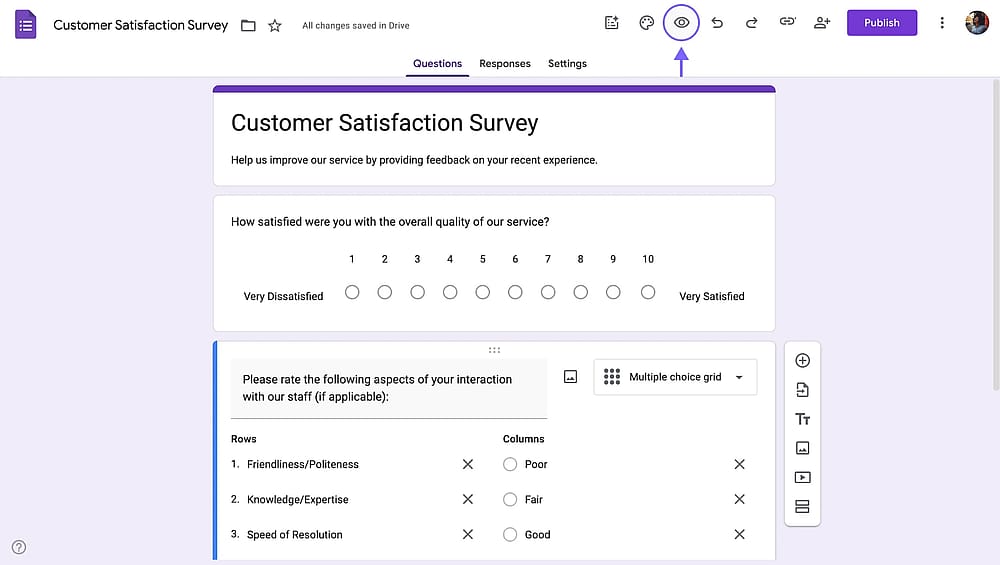
Agregar etiquetas a una pregunta de escala lineal en un Formulario de Google
Y eso es todo, ahora puedes añadir fácilmente escalas lineales a tus encuestas o cuestionarios. Pero, es posible que hayas notado que Google Forms tiene solo algunas opciones de personalización, tanto para tus formularios como para tus preguntas de escala lineal. En la siguiente sección, hablaremos sobre una mejor manera de crear escalas lineales y formularios/encuestas en general.
Cómo Analizar los Resultados de Escala Lineal en Google Forms
Una vez que comiencen a llegar las respuestas, Google Forms te ofrece una vista básica incorporada y la opción de exportar para un análisis más profundo.
Abre tu formulario, haz clic en la pestaña de Respuestas y luego selecciona Resumen. Las preguntas de escala lineal se muestran como gráficos de barras que muestran cuántos encuestados eligieron cada número. Esto te da una lectura rápida sobre la distribución: ¿las respuestas están agrupadas hacia un extremo, distribuidas uniformemente o divididas en dos grupos (un patrón bimodal, que a menudo significa que tu pregunta está tocando un tema divisivo)?
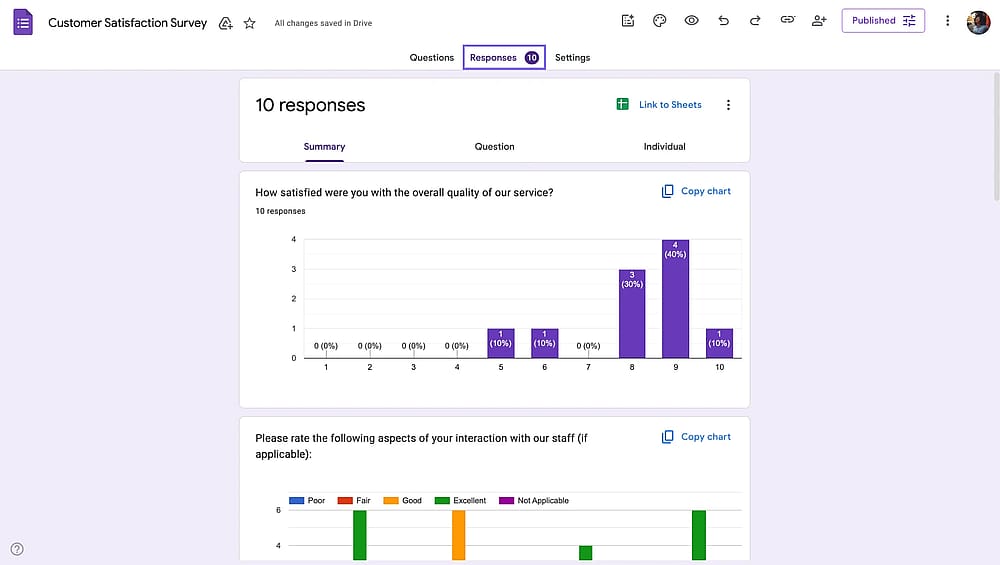
Agregar etiquetas a una pregunta de escala lineal en un Formulario de Google
Google Forms no muestra un promedio directamente en la vista de resumen, pero puedes calcularlo fácilmente una vez que lo exportas a Hojas de cálculo.
Haz clic en el icono de Hojas de cálculo en la pestaña de Respuestas para enviar todos los datos de respuesta a una nueva hoja de cálculo. Desde allí, puedes calcular promedios, medianas, filtrar por otras respuestas y crear tus propios gráficos.
¿Cuándo deberías usar una pregunta de escala lineal?
El tipo de pregunta correcto depende de lo que estás tratando de aprender. Las escalas lineales funcionan mejor en estas situaciones:
- Satisfacción del cliente (CSAT): Pide a los clientes que califiquen su experiencia en una escala del 1 al 5 inmediatamente después de una interacción, compra o evento. La simplicidad impulsa altas tasas de respuesta.
- Puntuación Neta del Promotor (NPS): La clásica pregunta "¿Qué tan probable es que nos recomiende a un amigo o colega?" utiliza una escala del 0 al 10 por diseño. Si estás ejecutando NPS, una escala lineal es el enfoque estándar.
- Encuestas de compromiso de empleados: Calificar la satisfacción con la gerencia, la carga de trabajo o la cultura de la empresa en una escala es más rápido para los encuestados que las respuestas escritas y más fácil de rastrear con el tiempo.
- Comentarios sobre productos o características: Pide a los usuarios que califiquen qué tan valiosa es una característica específica, o qué tan fácil fue completar una tarea.
- Comentarios sobre eventos: Las encuestas posteriores al evento se benefician de las escalas lineales porque los asistentes pueden calificar múltiples aspectos (calidad del orador, lugar, organización) de manera rápida y consistente.
- Cuestionarios académicos o de investigación: Las escalas lineales producen datos ordinales que son fáciles de analizar en una muestra grande.
- Cuándo no usar una escala lineal: Si necesitas entender por qué alguien se siente de cierta manera, las preguntas abiertas son más valiosas. Si tus categorías tienen etiquetas significativas que importan (como "Nunca / A veces / Siempre") una escala Likert es la mejor opción.
forms.app: Una mejor alternativa a Google Forms para preguntas de escala lineal
Si desea crear una pregunta de encuesta de escala lineal personalizada con más funcionalidades, forms.app es una mejor alternativa que debería revisar. Como una aplicación de construcción de formularios completa, forms.app le ofrece varios campos de formulario para hacer preguntas de escala lineal, y tendrá muchas funciones avanzadas de forma gratuita, como:
- Numerosas formas de agregar escalas lineales
- Más opciones de personalización (+temas gratuitos)
- Lógica condicional que funciona con escalas lineales
- Calculadora de puntuación automática
- +5,000 plantillas de formularios gratuitas
3 Campos de formulario para hacer preguntas de escala lineal en forms.app
En forms.app, puede hacer una pregunta de escala lineal con tres campos de formulario diferentes. Tener estas opciones hará que sus preguntas sean más específicas y se ajusten a sus objetivos. Además, tendrá funciones y opciones adicionales que no están disponibles en las preguntas de escala lineal de Google Forms. Así que vamos directo al grano.
1. Valoración con estrellas
La valoración con estrellas es un campo de formulario conocido y utilizado en encuestas, especialmente en sitios web y aplicaciones. Permite a sus encuestados valorar algo con un solo clic. Tener una valoración con estrellas en lugar de una escala numérica también mejora los aspectos visuales en algunos casos.
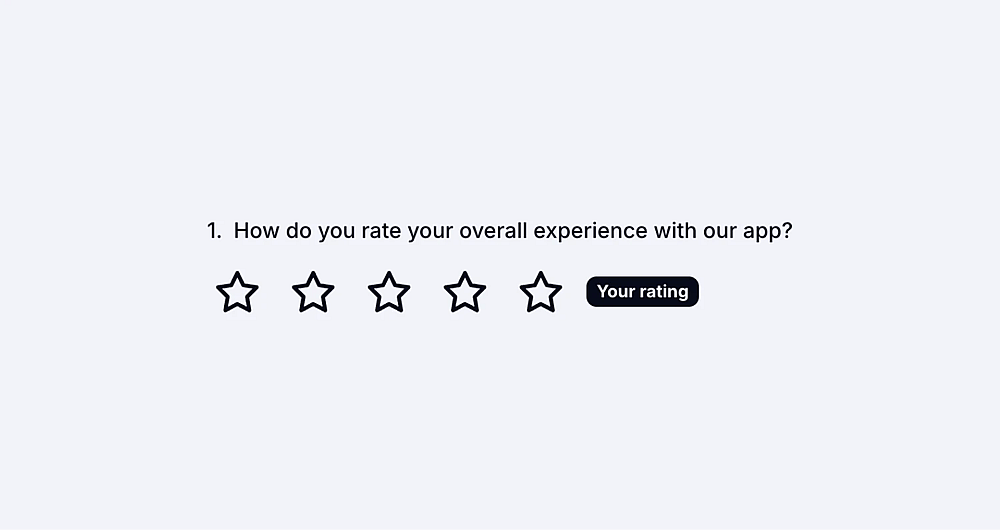
Un ejemplo de pregunta de valoración con estrellas
Una vez que seleccione la opción de valoración con estrellas, personalícela con solo unos pocos clics. Puede cambiar el número de estrellas. Además, puede elegir una opción de respuesta predeterminada en caso de que la pregunta quede sin respuesta.
¿Sabías?
Incluso puedes cambiar el ícono de las opciones de respuesta de tu campo de calificación por estrellas, como corazones, emoticonos, etc.
2. Escala de opinión
Similar a una calificación por estrellas, una escala de opinión permite a las personas calificar algo seleccionando un número en la escala. Por ejemplo, una pregunta de escala de opinión puede ayudarte a evaluar la opinión pública sobre tu negocio, producto u otro tema. Además, las escalas de opinión ofrecen una forma simple y directa de expresar sentimientos o pensamientos.
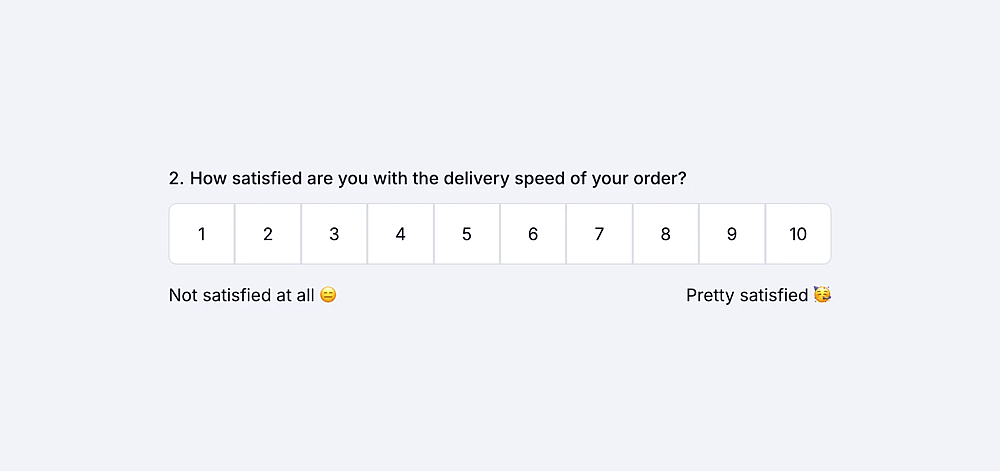
Un ejemplo de pregunta de escala de opinión
Después de hacer clic en el ícono de configuración, puedes encontrar muchas opciones en el menú de configuración del campo. Por ejemplo, puedes encontrar opciones para aumentar o disminuir los números en la escala. O puedes hacer clic en el botón de respuesta predeterminada en el menú. Ayuda en caso de que la pregunta no sea respondida por el encuestado (configurar esto con una opción neutral es una buena práctica). Por último, puedes activar el botón de campo de agregar comentario para que las personas expresen sus pensamientos.
3. Matriz de selección
Una matriz de selección es una respuesta que necesitas si buscas una técnica simple y efectiva para obtener información y descubrir los pensamientos de las personas. Una vez que tengas una matriz de selección en tu formulario, puedes agregar tus elementos y opciones de respuesta.
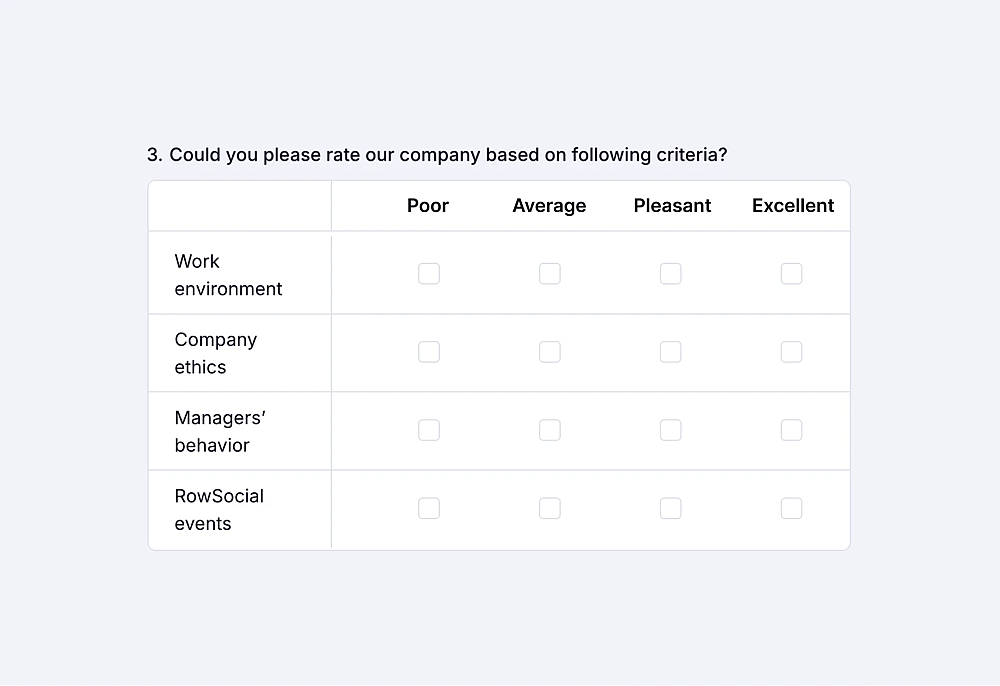
Un ejemplo de pregunta de matriz de selección
¿Sabías?
Puedes permitir respuestas únicas o múltiples para los temas/lateral.
Cómo agregar una pregunta de escala lineal en forms.app
Ahora que ves los campos del formulario, puedes usarlos para plantear tu pregunta de escala lineal en forms.app, es para ver cómo puedes hacerlo. Agregar tus preguntas tomará mucho menos tiempo en forms.app, y podrás personalizarlas según tus necesidades. Aquí están todos los pasos:
1. Abre o crea un formulario en forms.app
Primero, inicia sesión en tu cuenta de forms.app. Si no tienes una cuenta, puedes crear una fácilmente de forma gratuita utilizando tus cuentas de Google, Facebook, Apple y Stack Overflow.
forms.app te ofrece tres formas diferentes de crear tus formularios: Plantillas de formularios y encuestas gratuitas, Generador de formularios AI de forms.app, y empezar desde cero. Las plantillas vendrán con preguntas estándar, y puedes usarlas como base. También tienes forms.app AI, un generador de formularios gratuito, para crear formularios automáticamente. Y, por supuesto, siempre puedes empezar desde cero.
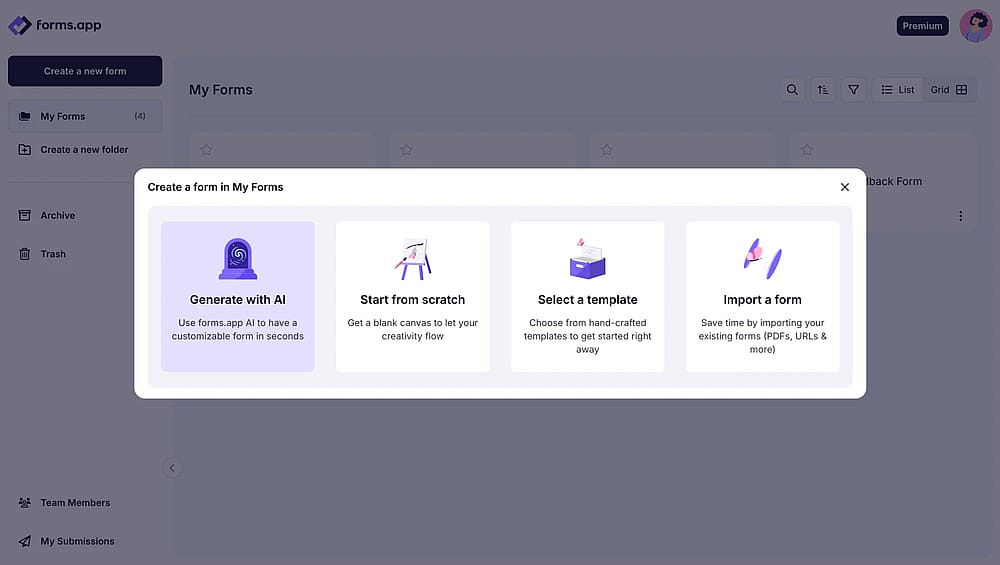
Opciones de creación de formularios en forms.app
2. Agrega un campo de valoración de opinión desde el menú de campos
Después de crear tu formulario, encontrarás todos los tipos de campo que hemos mencionado anteriormente bajo Escalas de Valoración en el menú de campos. Simplemente selecciona uno de ellos y personalízalo según tus necesidades.
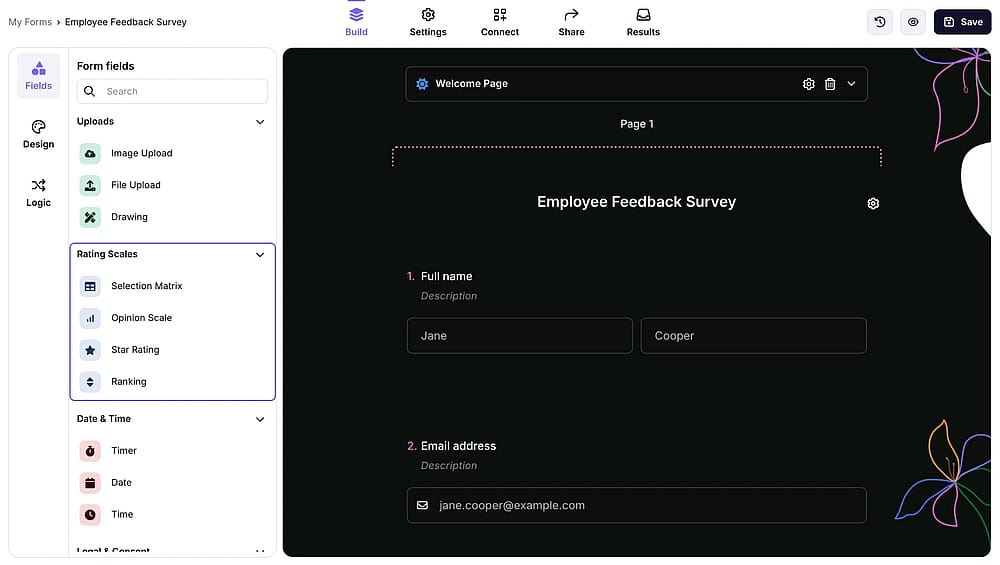
Tipos de campo de escala de valoración en el menú de campos
3. Establecer escalas y añadir etiquetas
Después de añadir una pregunta de valoración, simplemente introduce un título de pregunta y haz clic en el icono de engranaje para abrir la configuración del campo. Allí, puedes cambiar el número de la escala, añadir etiquetas y cambiar otras configuraciones.
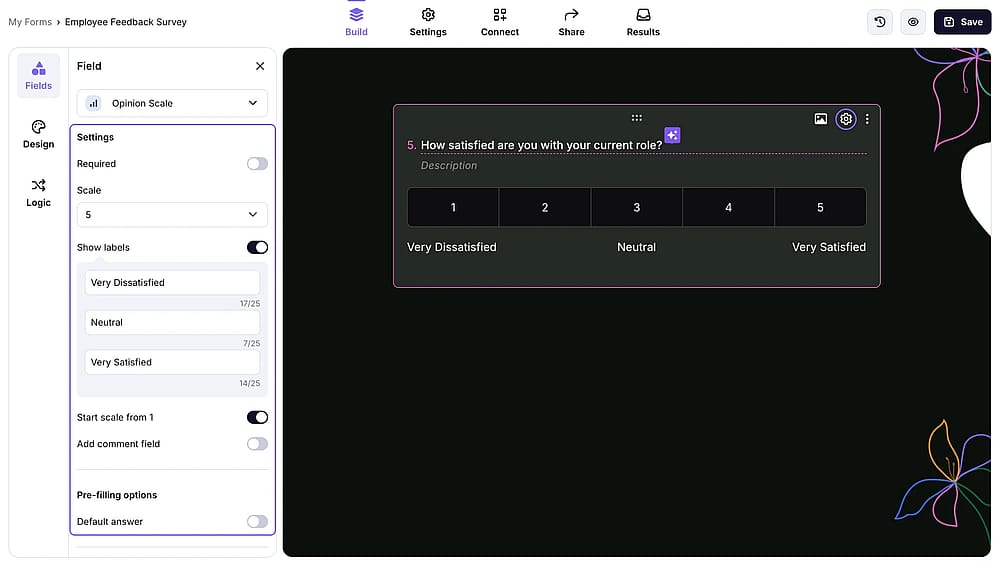
Configuración de campo de una pregunta de escala de opinión en forms.app
4. Previsualiza y prueba tu formulario
Por último, haz clic en el icono del ojo para previsualizar tu formulario. Una vez que te asegures de que todo funciona correctamente, puedes ir a la pestaña de compartir y obtener el enlace/código de inserción de tu formulario.
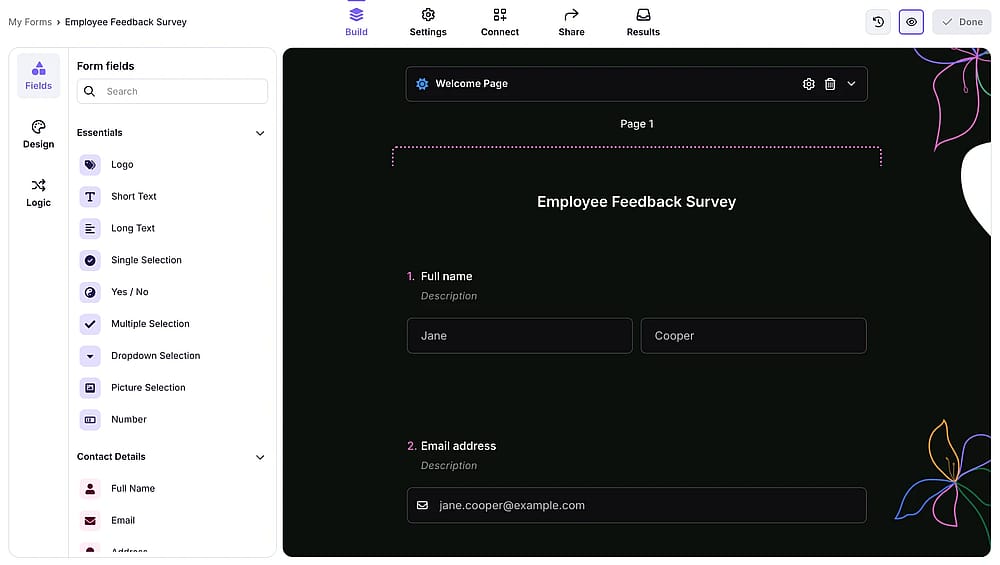
Icono de previsualización en el editor de formularios de forms.app
Preguntas frecuentes sobre preguntas de escala lineal en Google Forms
A linear scale uses numbers that respondents pick from a range. A Likert scale uses a fixed set of labeled categories, like "Strongly Agree / Agree / Neutral / Disagree / Strongly Disagree." Likert scales always have text labels for every option; linear scales rely on numbered anchors.
Star rating is a visual version of a linear scale, usually 1–5 stars. It is commonly used on review sites and apps. It can also be used in surveys, evaluation forms, and so on.
Not directly. Google Forms allows section branching based on multiple-choice or dropdown answers, but not based on a numeric scale value. For conditional logic tied to scale responses, you'd need a tool like forms.app, which supports branching based on opinion scale scores.
Conclusión
La escala lineal de Google Forms es un sólido punto de partida para encuestas básicas y formularios de retroalimentación. Es gratuito, rápido de configurar y cumple su función para casos de uso sencillos como calificaciones de eventos o simples comprobaciones de satisfacción.
Pero si necesitas lógica condicional vinculada a tu pregunta de escala lineal, opciones de valoración visual o simplemente una experiencia más limpia y personalizable, encontrarás que Google Forms es un poco... Restrictivo. forms.app cubre todo eso disponible directamente en el plan gratuito.
Ya sea que te quedes con Google Forms o pruebes algo más capaz, como forms.app, lo más importante es hacer las preguntas correctas de la manera correcta. Una pregunta de escala lineal bien escrita, en cualquier plataforma, siempre devolverá mejores datos que una mal formulada. Esperamos que encuentres esta guía útil y crees excelentes formularios y encuestas que te ayudarán a hacer crecer tu negocio.
Los autores
Investigado y escrito por
forms.app, tu creador de formularios gratuito
- Vistas ilimitadas
- preguntas ilimitadas
- notificaciones ilimitadas
Artículos relacionados

Cómo crear una cuadrícula de casillas de verificación en Google Forms
