Integración de Typeform con PayPal: Configuración, límites y mejor alternativa
Resume con
Recibir pagos a través de un formulario en línea es una de las decisiones más inteligentes que puede tomar una pequeña empresa o una gran organización. En lugar de perseguir facturas o administrar páginas de pago independientes, puedes combinar la recolección de datos y el pago en un solo paso sencillo y fácil de usar: tus clientes completan el formulario y pagan después, todo sin abandonar la página.
Cuando se trata de formularios conversacionales, Typeform es considerado ampliamente como un estándar de oro. Si buscas una solución de pago para Typeform, la plataforma te permite crear flujos de transacciones. Sin embargo, antes de decidir usar Typeform para aceptar pagos para tu negocio, es útil entender los procesadores de pago disponibles y los requisitos específicos para que Typeform pueda recibir pagos con éxito.
Aquí tienes un desglose de cómo la plataforma maneja las transacciones y cómo se compara con forms.app para aquellos que buscan diferentes niveles de flexibilidad, incluyendo en un plan gratuito.
TL;DR
Pasos para agregar PayPal a Typeform:
1. Haz clic en + Agregar contenido y selecciona Pago
2. Haz clic en Conectar e ingresa tu correo electrónico de PayPal Business
3. Autoriza el acceso, configura tu moneda y precio
Límites clave a tener en cuenta:
Requiere un plan de pago
No admite pagos recurrentes
No se puede combinar PayPal y Stripe en el mismo formulario
¿Por qué recibir pagos directamente dentro de un formulario?
Aquí están las razones principales para recibir pagos directamente dentro de tus formularios, y cómo puede optimizar tanto la experiencia del usuario como tu flujo de trabajo:
1. Menos abandonos
Cuando los clientes tienen que abandonar un formulario para completar el pago en una página separada, un porcentaje significativo simplemente no regresa. Integrar los pagos con tarjeta de crédito o PayPal directamente dentro del formulario elimina esa fricción por completo.
2. Los datos de pago y los datos del formulario permanecen conectados
Las respuestas del encuestado y su transacción están vinculadas en un solo registro de envío. Eso hace que recibir pagos sea más fácil de rastrear, conciliar y dar seguimiento sin ningún trabajo manual.
3. Precios flexibles que se adaptan a la lógica de tu formulario
Funciones como "Recordar información" (Recall information) en Typeform te permiten mostrar el precio calculado al usuario antes de que realice el pago. Esto hace que toda la experiencia se sienta transparente y profesional, particularmente para pagos a tiempo vinculados a reservas o registros.
💡 Consejo de experto: Donde los formularios de pago marcan una verdadera diferencia
Registros de eventos
Reservas de servicios o freelancers
Formularios de donación
Pedidos en línea
Inscripciones a talleres
¿Cómo recibir pagos de PayPal en Typeform?
El campo de Pago en Typeform facilita la recepción de pagos directamente dentro de tu formulario, ya sea que estés facturando clientes, cobrando tarifas de registro o vendiendo productos. Aquí te explicamos cómo configurarlo:
Paso 1: Abre tu cuenta de Typeform, ve a tu formulario, haz clic en + Agregar contenido y selecciona Pago en el menú. A continuación, haz clic en PayPal y configura la conexión.
Paso 2: Aparecerá una ventana emergente; ingresa la dirección de correo electrónico asociada con tu cuenta de PayPal Business, selecciona tu país o región y haz clic en Siguiente. Inicia sesión en tu cuenta existente o crea una nueva, luego haz clic en Continuar.
Paso 3: Escribe el texto de tu pregunta de pago y usa Recordar información (escribe @ y selecciona el precio) para mostrar el precio a los encuestados. En el menú de la derecha, puedes verificar configuraciones como moneda, texto del botón y más.
Paso 4: Presiona Compartir o Publicar ediciones para que el formulario esté activo. Los encuestados pueden pagar a través de su cuenta de PayPal, una tarjeta de débito o crédito.
Prueba una alternativa: forms.app
forms.app es una excelente alternativa a Typeform que vale la pena considerar si deseas más flexibilidad en cómo configuras tu integración de pagos. Además de PayPal, también puedes conectar una cuenta de Stripe u ofrecer una opción de pago fuera de línea, y puedes agregar una pregunta de pago a tu formulario en un plan gratuito sin necesidad de actualizar. La configuración de PayPal en forms.app es sencilla:
1. En el editor de tu formulario, agrega un campo de Pago, luego abre la configuración del campo y activa la opción de PayPal.
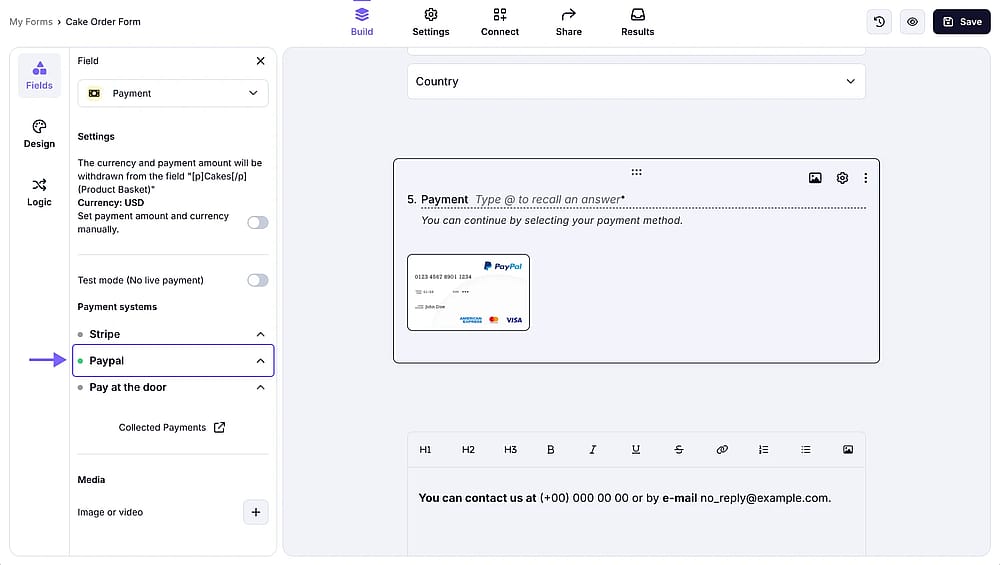
Agrega el 'Campo de pago' desde el menú de campos y habilita la opción 'PayPal'
💡 Consejo de experto: A diferencia de Typeform, forms.app te permite habilitar hasta tres métodos de pago dentro de un mismo campo de pago: PayPal, Stripe y Pago al recibir (Pay at the door).
2. A continuación, presiona el botón Conectar con PayPal que aparece en el panel de configuración del campo.
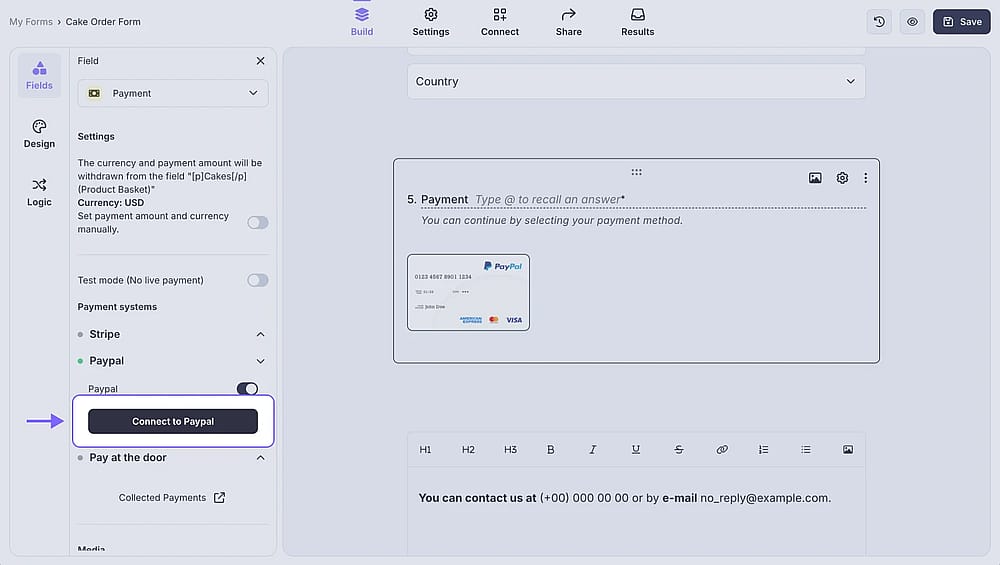
Presiona el botón 'Conectar con PayPal'
3. Aparecerá una ventana emergente; simplemente inicia sesión en tu cuenta de PayPal y la conexión se configurará automáticamente. No se necesitan credenciales manuales.
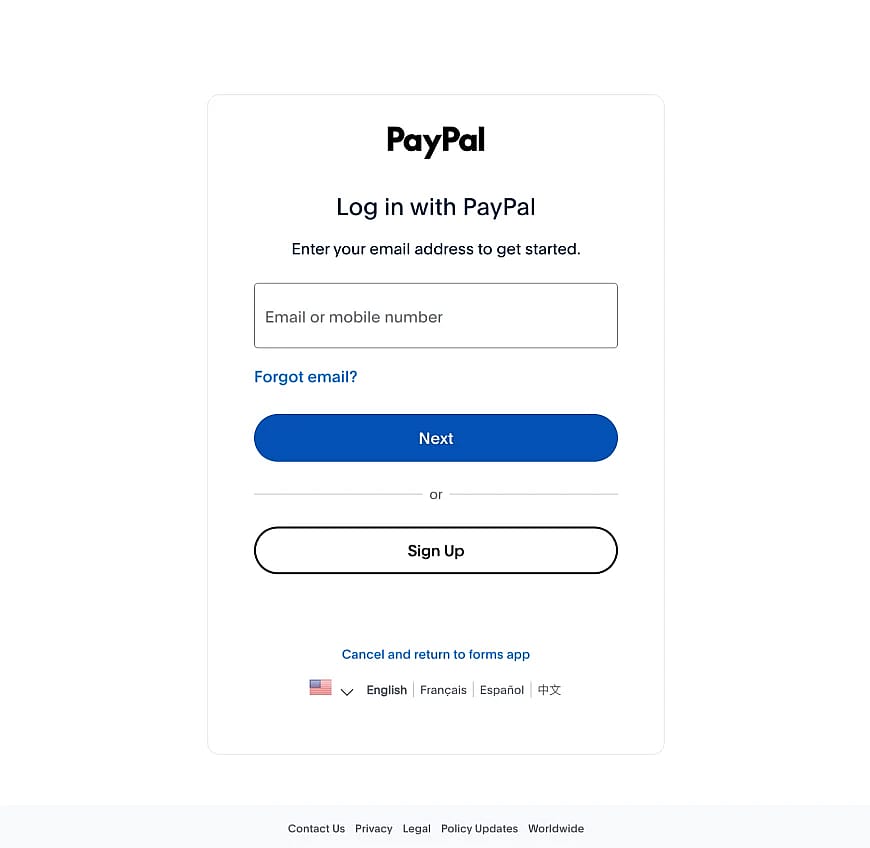
Inicia sesión en tu cuenta de PayPal para finalizar la configuración
💡 Habilita el Modo de prueba (Test mode) en la configuración del campo de Pago para simular transacciones antes de compartir tu formulario con encuestados reales.
Conclusión
Las integraciones de pago integradas han hecho que sea significativamente más fácil para empresas de todos los tamaños recibir pagos sin necesidad de un sistema de pago independiente. Ya sea que estés realizando registros de eventos, recibiendo depósitos por servicios o recaudando donaciones, tener un campo de pago directamente dentro de tu formulario elimina la fricción para los encuestados y mantiene todos tus datos en un solo lugar.
En este artículo, recorrimos cómo funciona la integración de PayPal de Typeform, qué necesitas para comenzar y cuáles son sus limitaciones. También cubrimos cómo forms.app maneja el mismo caso de uso con mayor flexibilidad, incluyendo soporte para múltiples métodos de pago dentro de un mismo campo y acceso en un plan gratuito. Cualquiera que sea la herramienta que elijas, agregar pagos a tus formularios es una mejora sencilla que vale la pena realizar.
Preguntas frecuentes (FAQs)
No. La integración de pagos de PayPal en Typeform solo está disponible en planes de pago: Plus, Business o Enterprise.
No. A diferencia de otros creadores de formularios, forms.app no cobra ninguna comisión ni tarifa de transacción por los pagos que usted reciba.
Tenga en cuenta que los proveedores de pago como PayPal pueden aplicar sus propias tarifas de procesamiento o transacción, dependiendo de la moneda y el método de pago utilizado.
Aunque Typeform utiliza Stripe como proveedor principal, si desea ofrecer ambas opciones a sus encuestados, deberá crear dos formularios separados.
Los autores
Investigado y escrito por
forms.app, tu creador de formularios gratuito
- Vistas ilimitadas
- preguntas ilimitadas
- notificaciones ilimitadas
Artículos relacionados
Cómo crear un código QR de Typeform: guía de expertos 2026