Typeform'da kelime bilgisi sınavı nasıl oluşturulur (ipuçları + adımlar)
AI ile özetleyin
Kelime bilgisi testleri, hem çevrim içi eğitimde hem de içerik pazarlamasında en etkili araçlardan biri haline geldi. Pasif kelime çalışmasını interaktif bir deneyime dönüştürerek anlık geri bildirim sağlar, ilerlemeyi takip eder ve öğrencilerin ilgisini basılı bir kelime listesinin asla yapamayacağı şekilde canlı tutar. Günümüzün çevrim içi test oluşturucularıyla ise birini oluşturmak saatler değil, dakikalar sürer.
Bu makale, ilk çoktan seçmeli sorunuzu hazırlamaktan koşullu mantığı ve sonuç ekranlarını yapılandırmaya kadar size tam bir Typeform test eğitimi sunar.
Özet: Typeform'da kelime testi:
1. Giriş yapın ve bir test şablonu seçin veya sıfırdan başlayın
2. İçerik panelinden çeşitli soru tipleri ekleyin
3. Bilgi Testi moduna geçin ve her soru için doğru cevabı ayarlayın
4. Koşullu mantığı ve sonuç ekranlarını yapılandırmak için İş Akışı sekmesini açın
5. Testinizi önizleyin ve paylaşın
Kelime bilgisi testi nedir ve nasıl oluşturulur?
Kelime bilgisi testi, bir kişinin kelime bilgisini; kelimenin kullanımlarını, eş anlamlılarını, zıt anlamlılarını ve bağlamını test eden bir değerlendirmedir.
Doğru veya yanlış cevabı olmayan kişilik testlerinin aksine, kelime bilgisi testleri puanlıdır; bu da onları dil gelişimini ölçmenin ve bilgi eksikliklerini belirlemenin en doğrudan yollarından biri yapar.
Seçtiğiniz format tüm deneyimi şekillendirir. Her soru tipi farklı bir amaca hizmet eder ve bunları karıştırmak öğrencileri zinde tutar:
- Çoktan seçmeli: en yaygın format; kelime tanımanın hızlıca test edilmesi için harika
- Eşleştirme: kelimeleri tanımlarla veya eş anlamlılarla eşleştirir; daha büyük kelime setleri için iyi çalışır
- Doğru/Yanlış: hızlı ve düşük eforlu; ısınma turları veya paylaşılabilir sosyal içerikler için ideal
- Açık uçlu: sadece seçmeli cevaptan daha fazlasına ihtiyaç duyduğunuz resmi değerlendirmeler için en iyisi
Erken aşamada karar verilmesi gereken pratik bir detay: zaman formatı. Zamanlayıcılı testler baskı oluşturur ve sınav hazırlığı için işe yarar; süresiz olanlar ise amacın hızdan ziyade kavrama olduğu öğrenme ortamları için daha iyidir.
Typeform'da kelime bilgisi testi nasıl oluşturulur?
Typeform çevrim içi test oluşturucu, kelime bilgisi testleri oluşturmak için bir seçenektir: her sayfada tek soru formatı ve karmaşık geçici çözümler olmadan puanlamayı yöneten özel bir Bilgi Testi (Knowledge Quiz) modu sunar. İşte Typeform'da dört adımda test oluşturmanın yolu:
1. Testinizi hazırlayın
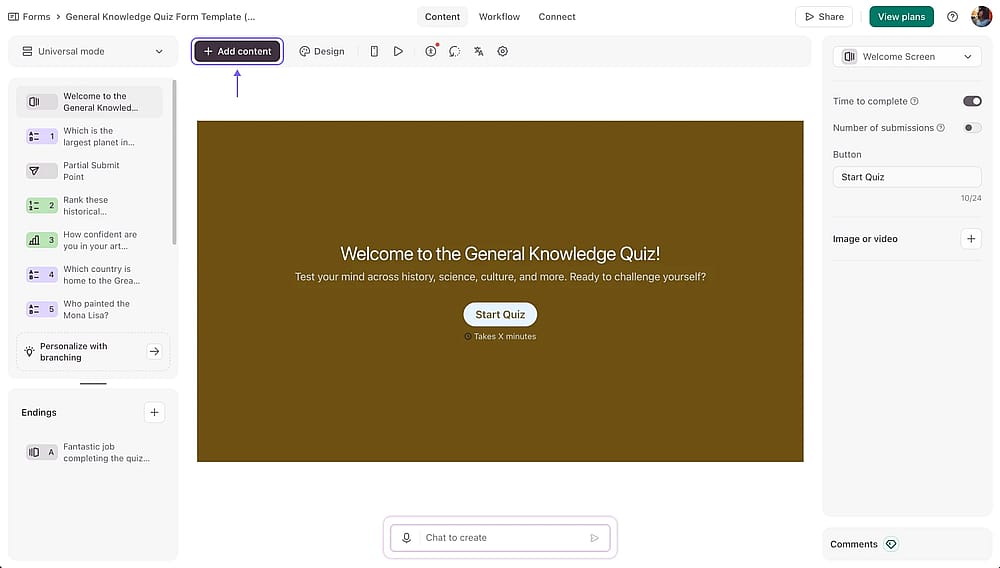
Giriş yaptıktan sonra bir form oluşturun ve soru eklemeye başlayın
Typeform hesabınıza giriş yapın ve mevcut test şablonlarından birini seçin ya da sıfırdan başlayın. Düzenleyicinin içine girdiğinizde, soldaki içerik panelini açın ve sorularınızı eklemek için +İçerik ekle (+Add content) düğmesine tıklayın.
2. Bilgi Testi moduna geçin ve doğru cevapları ayarlayın
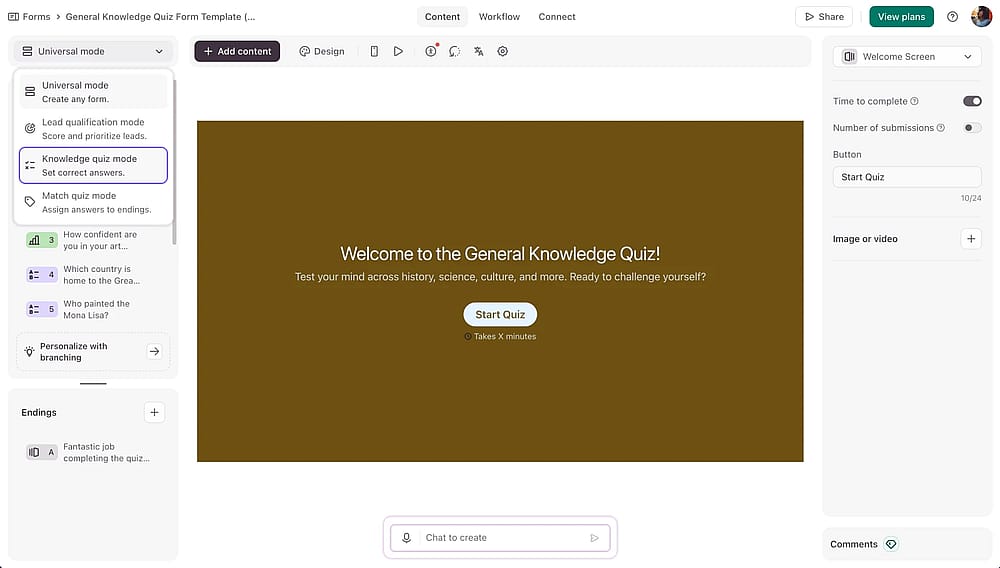
Sol üst taraftaki açılır menüden Bilgi testi modu seçeneğini belirleyin
Düzenleyicinin üst kısmında, form türünüzü Bilgi Testi moduna getirin. Bu, her soru için soru ayarlarında özel bir doğru cevap düğmesinin kilidini açar. Typeform puanlamayı otomatik olarak yönetecektir. Bunu her soru için tekrarlayın ve ilerledikçe kaydet düğmesine tıklayın.
💡 Bilgi Testi modu yalnızca Typeform'un ücretli planlarında mevcuttur. Ücretsiz planda iseniz, iş akışı sekmesindeki koşullu ve manuel dallanma özelliklerini kullanarak buna geçici bir çözüm bulmanız gerekecektir.
3. Koşullu mantığı yapılandırın

İş Akışı sekmesinden Dallanma bölümüne erişin
Her cevaptan sonra ne olacağını kontrol etmek için İş Akışı sekmesini açın. Burada, cevaplara göre katılımcıları farklı sonuç ekranlarına yönlendirmek için koşullu mantık kurabilirsiniz. Örneğin, yüksek puan alanları ileri düzey bir kelime setine yönlendirmek veya düşük puan alanlara bir gözden geçirme sayfası göstermek gibi.
4. Özelleştirin ve paylaşın
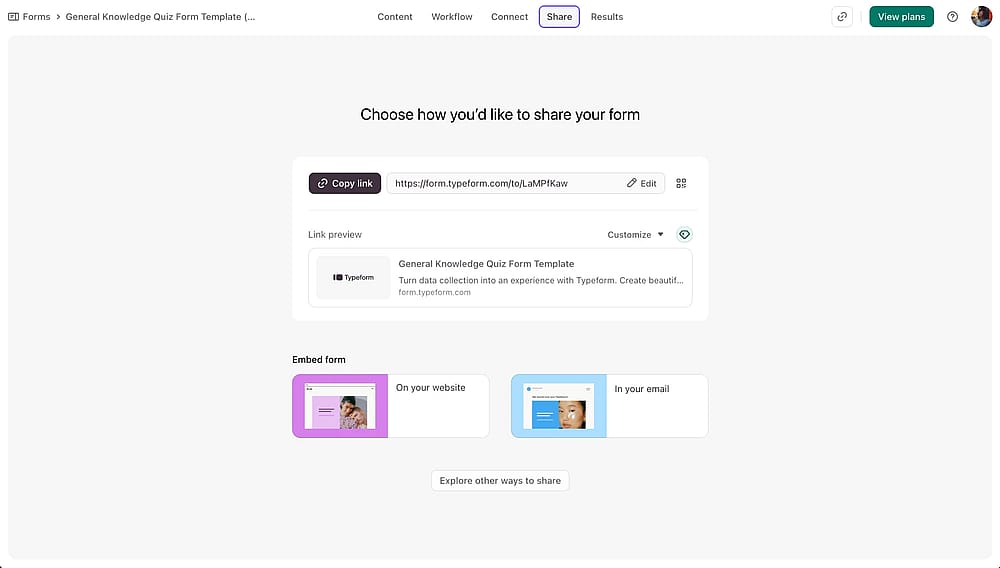
Paylaşım seçeneklerini kontrol etmek için Paylaş bölümünü açın
Ardından tasarımı markanıza uyacak şekilde ayarlayın ve yayınlamadan önce testi hem masaüstü hem de mobilde önizleyin. Hazır olduğunuzda, bağlantıyı doğrudan paylaşın, web sitenize yerleştirin veya e-posta ya da sosyal medya aracılığıyla dağıtın.
💡 Uzman tavsiyesi: Paylaşmadan önce testinizi mobilde test edin. Masaüstünde temiz görünen bir düzen; özellikle uzun sorular, görseller veya çoktan seçmeli seçeneklerle telefonda karmaşık veya kafa karıştırıcı hissettirebilir.
Daha iyi bir alternatif olan forms.app'i keşfedin
Typeform yetenekli bir araçtır ancak ücretsiz plan kısıtlamaları ve sınırlı özellikleri onu sinir bozucu bir başlangıç noktası yapar. forms.app'in ücretsiz ömür boyu planı, ilk günden itibaren tam işlevsel bir kelime bilgisi testi oluşturmak, puanlamak ve paylaşmak için ihtiyacınız olan her şeyi içerir. İşte onu dikkate değer kılan özellikler:
Zamanlayıcı alanı
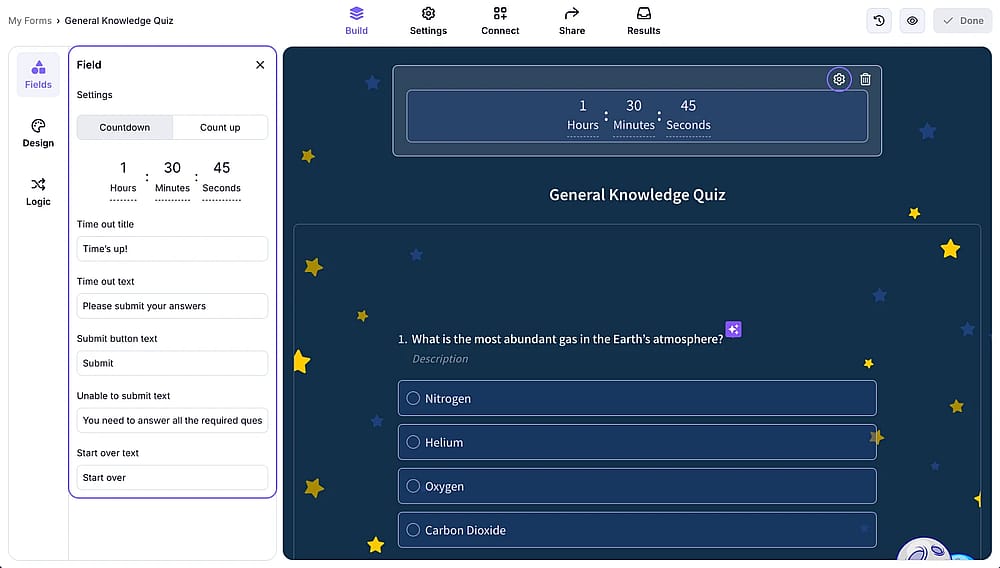
Geri sayım veya ileri sayım ayarlamak için alan menüsünden Zamanlayıcı alanını seçin
Sınav tarzı baskı için bir geri sayım veya katılımcıları kısıtlamadan zamanı takip etmek için bir ileri sayım ekleyin. Bu, Typeform'un standart kurulumunun sunmadığı bir zaman formatı kontrolüdür.
İlerleme çubuğu
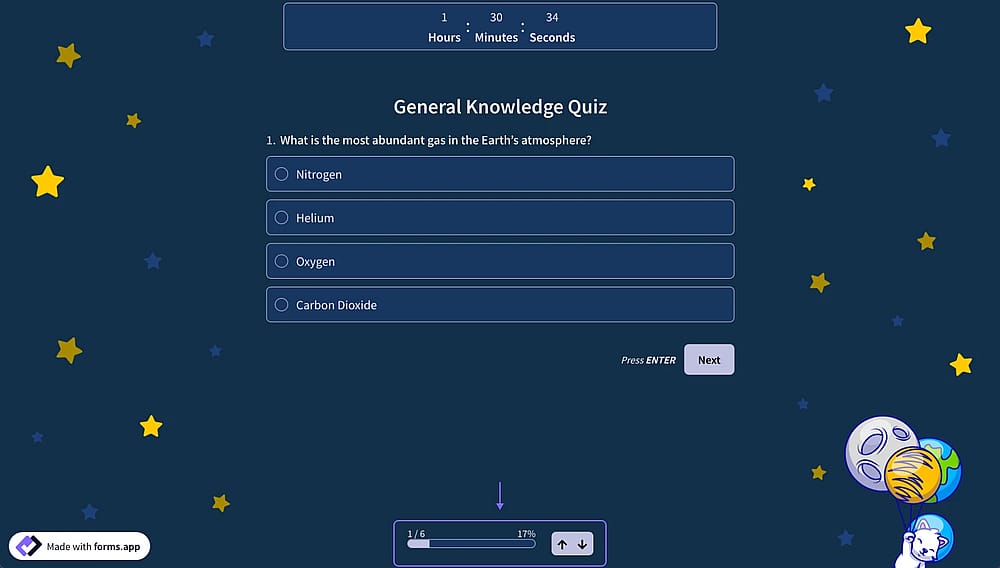
Adım görünümü seçeneğini belirleyin ve test sorularınız içindeki ilerleme çubuğunu işaretleyin
İlerleme çubuğu, soruların tek tek göründüğü adım görünümünde mevcuttur. Katılımcılar, kendilerini bunalmış hissetmeden test boyunca ilerlemelerini takip edebilirler. Bu özellik, özellikle daha uzun kelime bilgisi değerlendirmeleri için çok iyi çalışır.
Otomatik puanlama
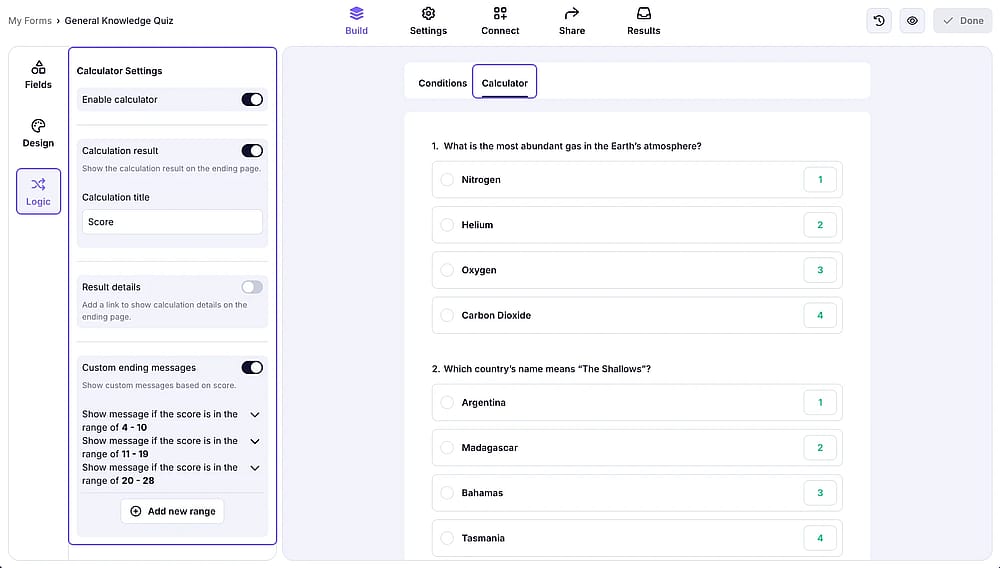
Soldaki Mantık sekmesine gidin ve puanlamayı ayarlamak için Hesap Makinesi bölümüne girin
Cevaplara puan atayın ve sadece sonunda bir sayı göstermekle kalmayıp, puan aralıklarına göre kişiselleştirilmiş mesajlar gösterin. %80-100 arası puan alan bir katılımcı, %50'nin altında alan birinden farklı bir mesaj görebilir. Bu da geri bildirimi çok daha anlamlı kılar.
Özelleştirilebilir “gönder” düğmesi
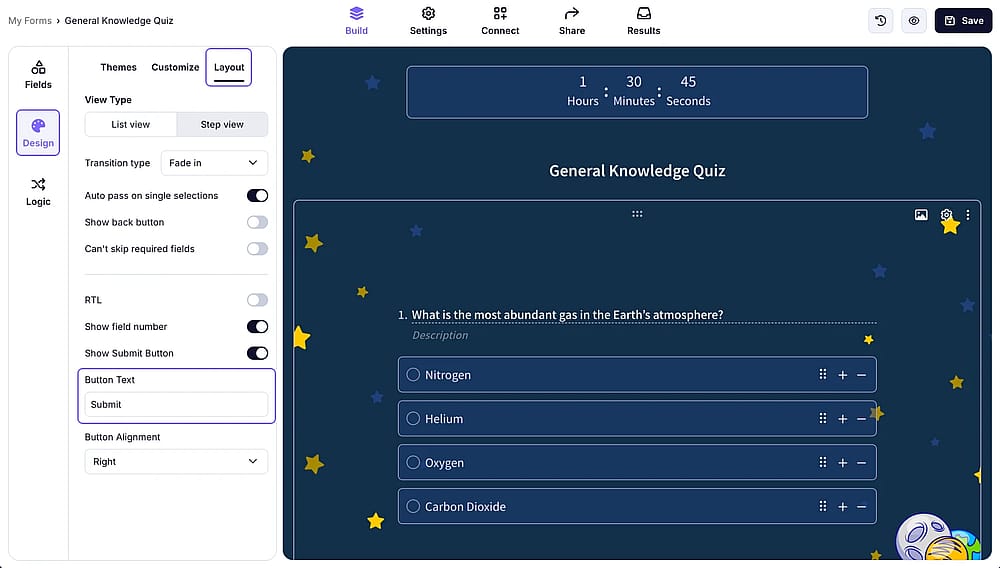
Tasarım bölümüne gidin ve Gönder düğmesi metni ayarlarını kontrol etmek için Düzen sekmesine tıklayın
Varsayılan düğme metnini "Sonuçlarımı Gör" veya "Puanımı Kontrol Et" gibi bir metinle değiştirin. Bu, test deneyimini profesyonel kılmanın küçük ama etkili bir yoludur.
Liste ve adım görünümü
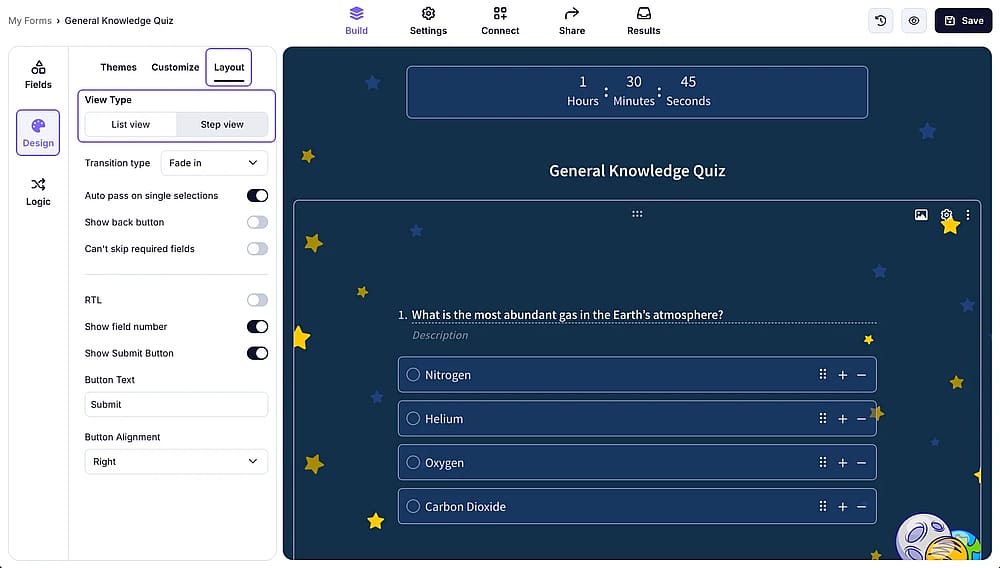
Tasarım bölümünden testinizin görünüm türünü de seçebilirsiniz
Hedef kitlenize ve değerlendirme tarzınıza bağlı olarak tek kaydırılabilir bir sayfa veya her sayfada bir soru formatı arasında geçiş yapın.
Gerçekten işe yarayan 6 profesyonel ipucu
Kelime bilgisi testi oluşturmak kolaydır. İnsanların bitireceği ve öğreneceği bir tane oluşturmak biraz daha fazla düşünmeyi gerektirir. İşte unutulabilir testlerle paylaşılmaya, tekrar edilmeye ve hatırlanmaya değer olanları ayıran özellikler:
Uzunluğun etkileşimi öldürmesine izin vermeyin
Test yorgunluğu gerçektir. Soru listeniz çok uzunsa, bunu birden fazla kısa teste bölün. Bu yöntem, uzun vadede hem siz hem de öğrencileriniz için zamandan tasarruf sağlayabilir.
Zorluk seviyesini hedef kitlenize göre ayarlayın
Çok kolay bir test ciddiye alınmaz. Çok zor olan ise yarıda bırakılır. Farklı seviyeler için ayrı soru bankaları oluşturun ve katılımcıları cevaplarına göre doğru zorluk seviyesine yönlendirmek için koşullu mantık kullanın.
Doğru soru tipini seçin
Her alanın çoktan seçmeli bir soruya ihtiyacı yoktur. İşleri çeşitlendirmek için boşluk doldurma veya eşleştirme soruları ekleyin ve her birine detaylı ayar yapmak için soru ayarlarına girin.
Her zaman doğru cevabı ayarlayın
Puanlanabilir her sorunun tanımlanmış bir doğru cevabı olduğundan emin olun. Böylece katılımcılarınız testi bitirdiklerinde doğru cevapları görebilecektir.
💡 Anlık geri bildirim, çevrim içi kelime bilgisi testlerinin kağıt testlere göre en büyük avantajlarından biridir. Öğrenciler doğru cevabı işaretledikten hemen sonra gördüklerinde, kelimeyi hatırlama olasılıkları daha yüksektir.
Testinizi sadece değerlendirme için kullanmayın
İyi tasarlanmış bir kelime bilgisi testi, potansiyel müşteri oluşturma veya toplama aracı olarak da işlev görebilir. Sonuçlar açıklanmadan önce bir isim ve e-posta alanı ekleyin. Böylece bir öğrenme deneyimini liste oluşturma deneyimine dönüştürmüş olursunuz.
Her zaman ilerlemeyi gösterin
Görünür bir ilerleme göstergesi, terk oranını düşürmenin en kolay yollarından biridir. Katılımcılar ne kadar ilerlediklerini gördüklerinde, sona ulaşmak için devam etme olasılıkları çok daha yüksektir.
💡 Pratik ipucu: Kelime bilgisi testleri için sorular tek tek sunulduğunda ilerleme göstergesi en iyi sonucu verir. Bunu Adım görünümü ile ayarlayabilirsiniz. "10 sorudan 6'sı" yazısını görmek yönetilebilir hissettirir; uzun ve kaydırılabilir bir sayfaya bakmak ise yorucu olabilir.
Özetle
İyi hazırlanmış bir kelime bilgisi testi tamamlanır, paylaşılır ve tekrar çözülür. Kötü bir testle arasındaki fark ise testi nasıl oluşturduğunuza bağlıdır.
Doğru soru tipini ve zaman biçimini seçmekten, koşullu mantığı ve kişiselleştirilmiş sonuç mesajları ayarlamaya kadar testinizi oluşturan her unsur öğrencilerin ne kadar kelime öğreneceğini belirler.
Typeform, temiz arayüzü ve özel Bilgi Testi modu ile yetenekli bir seçenektir ancak en yararlı özellikleri ücretli plan gerektirir. forms.app'in ücretsiz planı ise bu engeli tamamen kaldırarak daha fazla soru tipi, esnek düzen seçenekleri, geri sayım sayacı ve özelleştirilebilir puanlama mesajları sunar. Bu da onu saniyeler içinde harika bir kelime bilgisi testi oluşturmak isteyen herkes için daha güçlü bir seçenek haline getirir.
Sıkça sorulan sorular (SSS)
Çoktan seçmeli sorular en pratik başlangıç noktasıdır; puanlaması kolay, yanıtlaması hızlıdır ve kelime bilgisini test etmek için etkilidir. Daha derinlemesine değerlendirmeler için boşluk doldurma veya eşleştirme sorularını dahil etmek, bir öğrencinin kelime bilgisi hakkında daha kapsamlı bir fikir edinmenizi sağlar.
Evet, Typeform'un ücretsiz planında temel bir test oluşturabilirsiniz ancak Bilgi Testi modu yalnızca ücretli planlarda mevcuttur. Tam işlevsel, puanlanabilir bir kelime bilgisi testine ücretsiz olarak ihtiyacınız varsa, forms.app'in ücretsiz ömür boyu planı, herhangi bir yükseltme gerektirmeden bunu karşılar.
Hayır, platform için herhangi bir kodlama bilgisi gerekmez. Platformun sürükle bırak düzenleyicisi ve hazır test şablonları, teknik geçmişi olmayan herkesin kolayca kelime bilgisi testi oluşturmasını, puanlamasını ve yayınlamasını sağlayan sezgisel ayar panelleri sunar.
Hazırlayanlar
Araştıran ve yazan
forms.app, ücretsiz form aracınız
- Sınırsız görüntüleme
- Sınırsız yanıt
- Sınırsız ekip üyesi
İlgili makaleler
Typeform'da iş başvuru formu nasıl oluşturulur (+uzman ipuçları)
Typeform'da nasıl test oluşturulur: Adım adım tam kılavuz