
Ahorra hasta un 60% en los planes anuales con nuestra mejor oferta del año. Por tiempo limitado. 🍂
Ver precios

Cómo hacer públicos los formularios de Microsoft: guía paso a paso 2026
Resume con
TL;DR: ¿Cómo puedes hacer público un formulario de Microsoft?
1. Ve al espacio de trabajo y abre tu formulario.
2. Dirígete a Recopilar respuestas.
3. Actualiza el permiso eligiendo Cualquiera puede responder.
4. Comparte el enlace de tu formulario.
Maximum data reach requires zero entry friction.
Aunque los formularios en línea son el motor de la investigación de mercado moderna, una configuración 'privada' es un asesino silencioso de conversiones. Si tu formulario no es público, no solo te estás perdiendo una audiencia más amplia; estás limitando activamente tu crecimiento. La transición al acceso público es la forma más inmediata de escalar tu volumen de respuestas y desbloquear un conjunto de datos verdaderamente global.
En este artículo, aprenderás paso a paso sobre el acceso público a Microsoft Forms. Al eliminar el muro de "Inicio de sesión", escalarás inmediatamente tu volumen de respuestas y llegarás a una audiencia verdaderamente global.
Pasos para hacer público tu formulario de Microsoft
💡 Ten en cuenta que puedes personalizar la configuración de uso compartido del formulario si tienes una cuenta de Microsoft 365 Apps para empresas o de Office 365 Educación. Si tienes una cuenta personal, el formulario se compartirá públicamente automáticamente
1. Abre tu formulario.
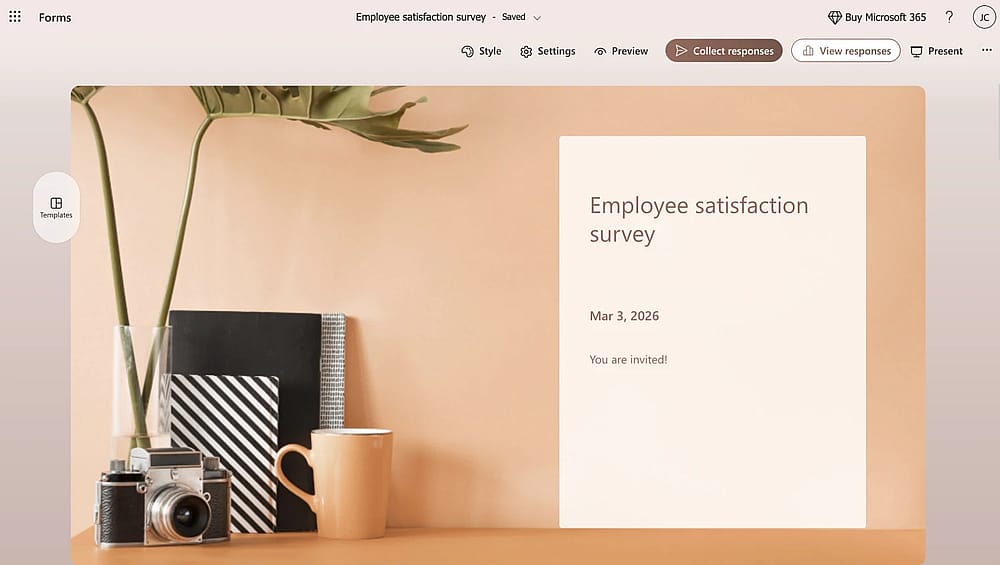
Abre el formulario que deseas compartir públicamente
2. Haz clic en el botón "Recopilar respuestas" para personalizar la configuración.
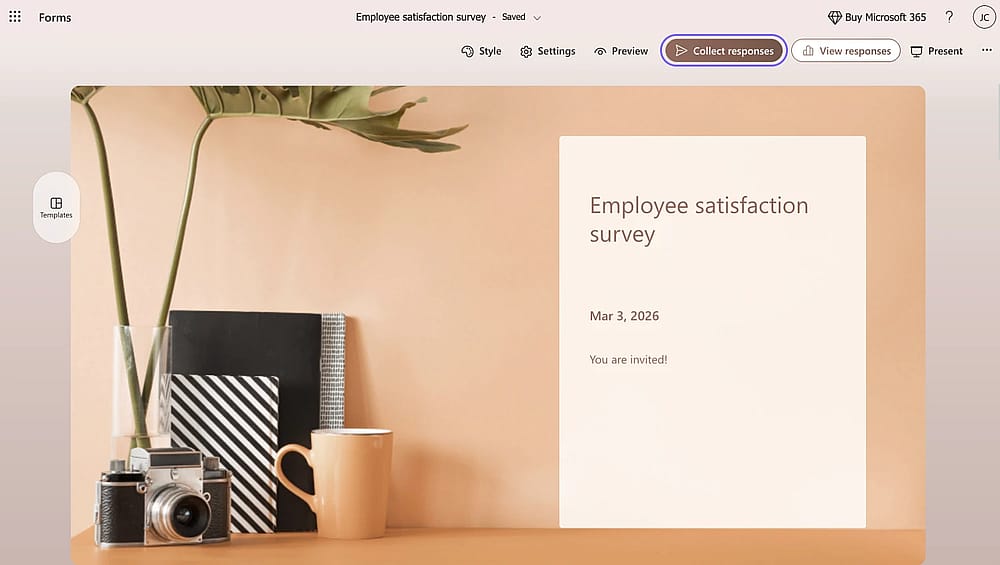
Haz clic en el botón "Recopilar respuestas"
3. Elige la opción "Cualquiera puede responder".
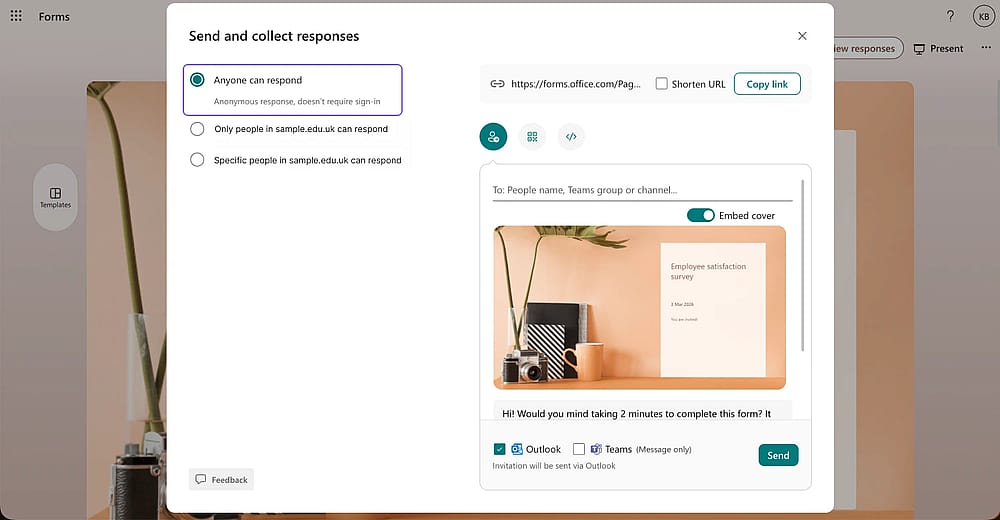
Haz clic en "Cualquiera puede responder"
Cómo compartir tu formulario de Microsoft
Si has revisado todas las preguntas de tu formulario y otros detalles de configuración, es hora de compartirlo. En MS Forms, tienes varias opciones para compartir tu formulario en línea. Aquí están las formas de compartirlo:
Método #1 Compartir por correo electrónico
Haz clic en el botón "Recopilar respuestas". En la pantalla emergente, puedes compartir directamente las direcciones de correo electrónico a las que deseas enviar.
Método #2 Compartir mediante código QR
Haz clic en el botón "Recopilar respuestas". Haz clic en el icono QR e inmediatamente creará un PNG para que lo descargues.
Método #3 Incrustar el formulario
En la ventana emergente "Recopilar respuestas", haz clic en el icono para incrustar tu formulario en un sitio web. Copia directamente el código y úsalo en tu sitio web.
Método #4 Compartir a través de redes sociales
Microsoft Forms te permite compartir tu formulario ya hecho en Facebook o X. Cuando haces clic en "Compartir", el formulario aparecerá en tu perfil.
💡Si quieres compartir tu formulario en otras plataformas de redes sociales, también puedes copiar directamente el enlace del formulario.
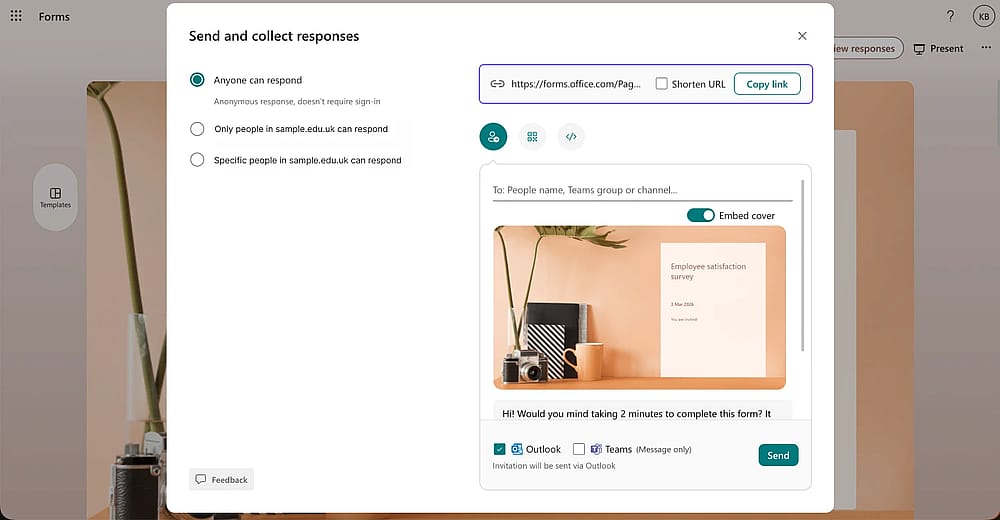
Copia la URL del formulario
Cómo compartir tu formulario públicamente en forms.app
Si quieres que la gente acceda mejor a tu formulario y aumentar las respuestas, es crucial hacer tu formulario público. Sigue estos pasos concisos:
- Abre la pestaña Compartir: En el creador de formularios, haz clic en Compartir en la barra de navegación superior.
- Verifica la privacidad: Localiza la sección de Privacidad en el menú de la izquierda.
- Establece como Público: Selecciona la opción Público. Esto elimina todas las restricciones de acceso para que cualquiera con el enlace pueda responder.
- Copiar y enviar: Usa el botón Copiar enlace en la parte superior o selecciona Incrustar para añadir el formulario directamente a tu sitio web.
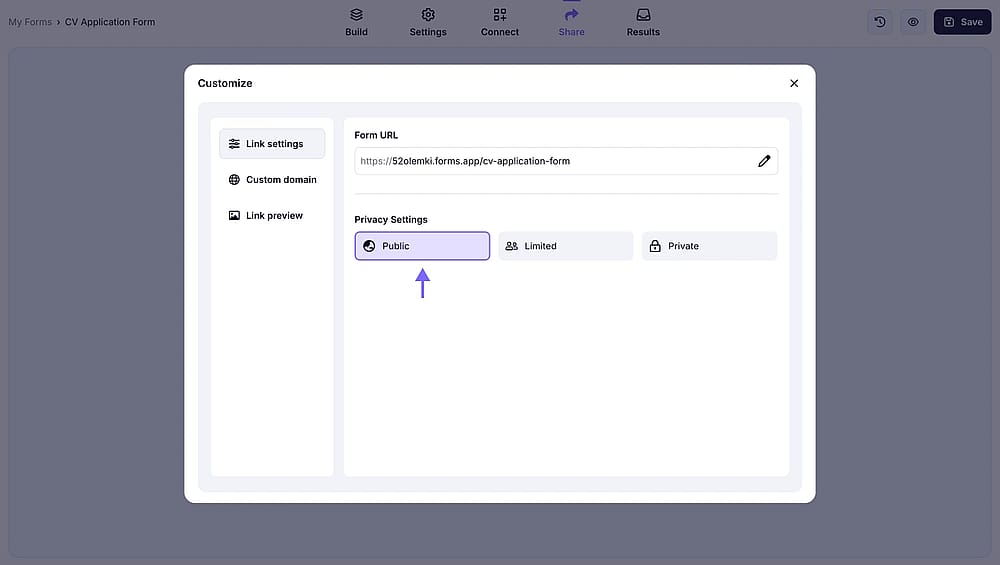
Elige la opción "Público"
Preguntas frecuentes (FAQ)
Para restringir un Formulario de Microsoft a su organización, haga clic en el botón Recopilar respuestas en la esquina superior derecha y seleccione Solo las personas de mi organización pueden responder en el menú desplegable.
Esta configuración es el estándar de oro para la seguridad interna, ya que verifica automáticamente la identidad del respondente a través de sus credenciales de Microsoft 365. Una vez habilitado, puede refinar aún más la integridad de sus datos marcando las casillas Nombre del registro y Una respuesta por persona en el menú de Configuración, asegurando operaciones internas limpias.
Si "Cualquiera puede responder" está en gris en Microsoft Forms, generalmente se debe a restricciones de la organización. Si estás usando una cuenta de trabajo o escuela de Microsoft 365, es posible que tu administrador de TI haya desactivado el intercambio externo o las respuestas anónimas. En ese caso, solo los usuarios internos pueden responder, y solo un administrador puede cambiar esa configuración.
También puede ocurrir si el formulario se creó dentro de un Grupo o Equipo de Microsoft 365 donde el acceso externo está restringido. Intenta crear un nuevo formulario en Mis Formularios en su lugar. Si la opción funciona en una cuenta personal de Outlook/Hotmail pero no en tu cuenta de trabajo, definitivamente es un problema de política de administrador.
Cuando un formulario está configurado para que "Cualquiera pueda responder", es anónimo por defecto. El formulario no recopilará nombres o direcciones de correo electrónico a menos que agregues específicamente una pregunta solicitándolos. Sin embargo, como propietario, tu nombre aún puede aparecer como el "Creador" en los metadatos o encabezado del formulario.
No tienes que eliminar el formulario para ponerlo offline. Ve a Configuración y establece una Fecha de inicio y Fecha de finalización para automatizar cuándo el formulario está público.
Los autores
Investigado y escrito por
forms.app, tu creador de formularios gratuito
- Vistas ilimitadas
- preguntas ilimitadas
- notificaciones ilimitadas
Artículos relacionados
Cómo habilitar notificaciones por correo electrónico en Microsoft Forms
