Yıllık planlarda %60’a varan indirimden yararlanın ve yılın en büyük teklifini kaçırmayın. Sadece sınırlı bir süre için geçerli. 🍂
Planları gör

Typeform regex doğrulama: Nasıl çalışır ve daha iyi bir alternatif
AI ile özetleyin
Telefon numarasına belirli bir format zorunluluğu koymanız, e-posta adresinin yapısını doğrulamanız ya da özel bir kimliğin belirli bir karakter dizilimini takip etmesini sağlamanız gerekti mi? O zaman regex doğrulamanın formlarda neden önemli olduğunu zaten biliyorsunuzdur. Düzenli ifadeler (regex), bir metin girdisinin kabul edilmeden önce uyması gereken bir arama kalıbı tanımlamanızı sağlar. Sonuç: daha temiz veri, daha az hata ve yanıtlar geldikten sonra daha az manuel düzeltme.
Regex kalıpları, verilerinizin kolay işlenmesi için doğru formatta toplanmasını sağlar. Bu rehberde Typeform ile regex doğrulamalı formu nasıl kurabileceğinizi ve başlangıç için pratik örnekleri bulacaksınız. Typeform güçlü bir araç olsa da bazı sınırlamaları var. Doğrulamayı daha iyi kavramanız için yeni başlayanlara yönelik regex anlatımıyla kurulumu adım adım ele alacak ve alternatif bir araç üzerinden örnek bir uygulama göstereceğiz.
Kısaca
- Özel regex doğrulaması, Yanıt doğrulama ayarı aracılığıyla yalnızca Typeform Enterprise planlarına özgüdür.
- Enterprise kullanıcısı değilseniz, yerleşik bir regex alanı yoktur. Tek çözümünüz verileri birden fazla alana bölmek ve geçersiz girişleri engellemek için Mantık Atlamaları (Logic Jumps) kullanmaktır.
Formlarda regex doğrulaması nedir?
Regex, düzenli ifadelerin kısaltması olup, bir arama desenini tanımlayan bir karakter dizisidir.
Bir form alanına uygulandığında, bir bekçi görevi görür: alan, yalnızca tanımladığınız desen ile eşleşen girişi kabul eder. Bunu daha akıllı bir zorunlu alan olarak düşünün. Bir yanıtı sadece zorunlu kılmak yerine, regex o yanıtın nasıl biçimlendirileceğini uygulamanıza olanak tanır.
Bilmeye değer birkaç temel kavram:
- Karakter sınıfı: [A-Fa-f0-9] herhangi bir onaltılık basamağı eşleştirir; [a-z] herhangi bir küçük harfi eşleştirir
- Yakalama grubu: (pattern) ifadenin bir bölümünü ayırır; örneğin telefon numarasındaki alan kodunu yakalamak gibi.
- Büyük/küçük harf duyarsız: i bayrağı, deseninizin hem büyük hem de küçük harfleri ayrı ayrı listelemeye gerek kalmadan eşleşmesini sağlar
💡 Bir onaltılık basamak, 0–9 ve A–F (veya a–f) kümesindeki herhangi bir karakterdir. Onaltılık sistem taban-16'dır, yani alışılagelmiş 10 sembol yerine 16 sembol kullanır. En yaygın olarak renk kodlarında (örneğin #FF5733), benzersiz kimliklerde ve kodlama sistemlerinde görürsünüz.
Typeform'da regex metin alanı nasıl kullanılır?
Typeform'da regex kullanmak için öncelikle Enterprise planında olduğunuzu doğrulamanız gerekir çünkü özel doğrulama alt planlarda mevcut değildir.
Doğru plana sahipseniz, her regex eşleşmesinin doğru olduğundan emin olmak için şu adımları izleyin:
1. Formunuzda bir Kısa Metin veya Uzun Metin alanı oluşturun.
2. Sağdaki soru ayarları panelinde, Yanıt doğrulama anahtarını açın.
3. Belirli bir pattern yapıştırın (örneğin, bir kelime karakterini eşleştirmek için \w kullanmak veya özel karakterler için kaçış dizileri eklemek).
💡 Standart planlarda yerleşik bir regex alanı bulunmadığından, girişleri birden çok alana bölerek verileri manuel olarak doğrulayabilirsiniz. Yanıtın belirli karakterleri "içerip içermediğini" veya sabit bir uzunlukla eşleşip eşleşmediğini kontrol etmek için Mantık Atlamaları kullanın.
Daha iyi bir alternatif var mı?
Enterprise plana geçmeden kalıp tabanlı doğrulama istiyorsanız, forms.app pratik ve ücretsiz bir Typeform alternatifidir. Maskeli metin alanı, yanıtlayanların cevaplarını tam olarak nasıl gireceğini zorunlu kılmanıza, girişi harfler, sayılar veya bunların bir kombinasyonu ile sınırlamanıza olanak tanır.
İşte kurulum adımları:
1. forms.app hesabınıza giriş yapın (veya ücretsiz bir tane oluşturun). Yeni bir form oluştur'a tıklayın ve sıfırdan başlayın, bir şablon seçin veya Yapay Zeka ile Oluştur özelliğini kullanın.
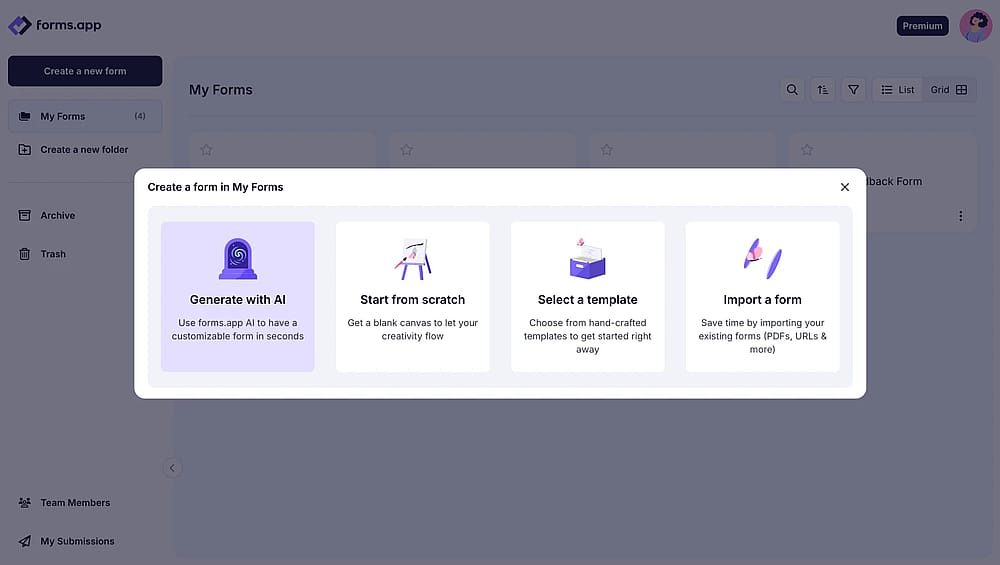
İlk formunuzu oluşturun
2. Alanlar bölümünde, Maskeli Metin'i bulun ve formunuza ekleyin. Gerekli veya isteğe bağlı olarak ayarlamak için sağdaki alan ayarları sekmesini açın.
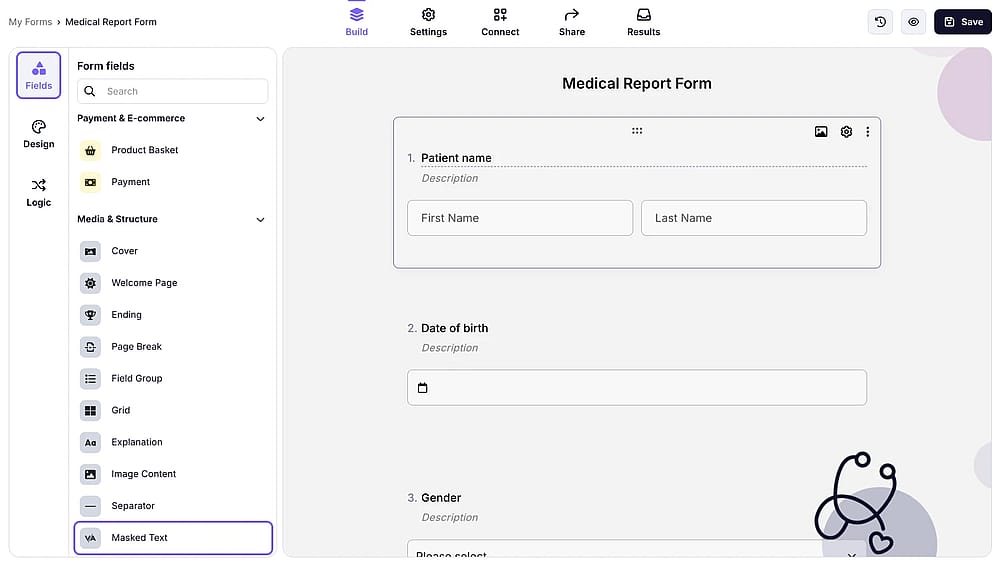
Alanlardan 'Maskeli metin' özelliğini seçin
3. Yanıtsız gönderimler için bir varsayılan yanıt ekleyin ve katılımcılara beklenen formatı göstermek için bir yer tutucu (placeholder) yazın.
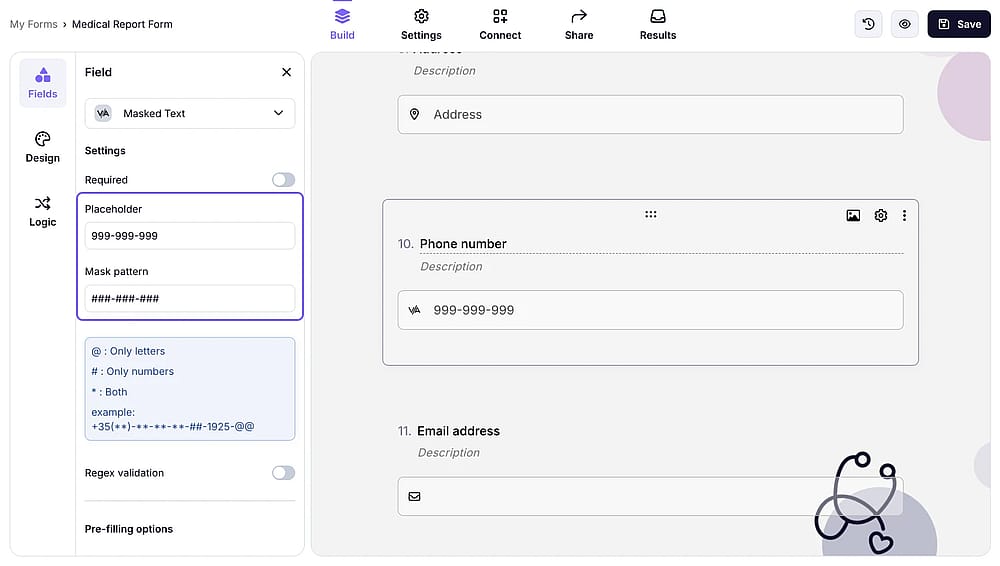
Varsayılan yanıtınızı ekleyin
4. Sembolleri kullanarak patterninizi oluşturun.
💡 Sembol eşleşmeleri:
1 - sayı
a - harf
A - harf, girildiğinde büyük harfe zorlanır
* - alfanümerik
# - alfanümerik, girildiğinde büyük harfe zorlanır
+ - herhangi bir karakter
Normal bir formda “A” kullanmak için lütfen harften önce “\\” ekleyin.
5. Belirli bir karakter dizisini eşleştirme veya özel bir regex kalıbına göre doğrulama gibi daha gelişmiş kurallar için aynı ayarlar panelinden Regex doğrulaması seçeneğini açın.
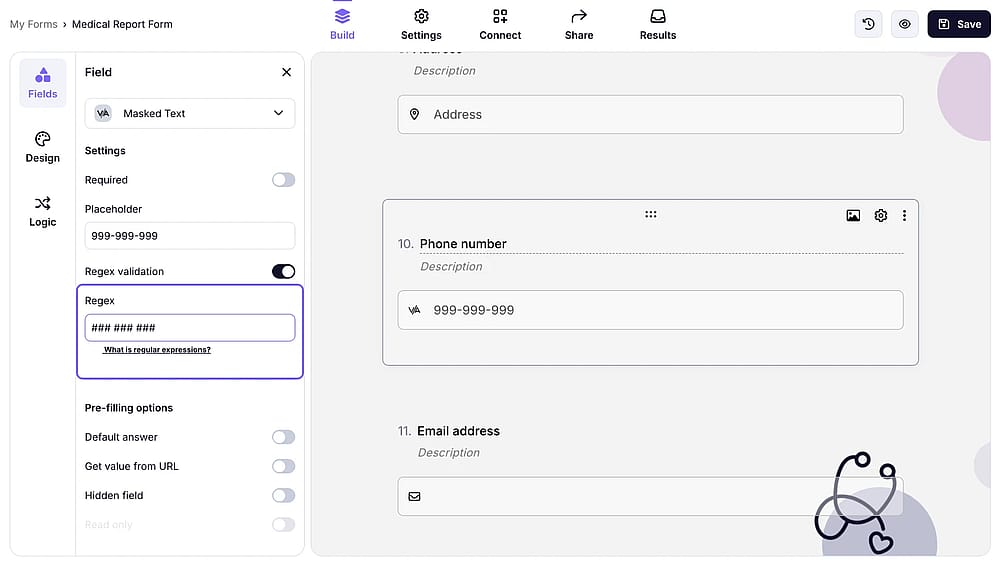
Regex doğrulamasını özelleştirin
Kısaca
Özetle, Typeform regex doğrulamasını Enterprise planla sınırlandırırken forms.app, ücretsiz planda bile masked text alanıyla benzer işlevi kolayca sunar. Bu da premium pakete geçmeden girdi doğrulaması yapmak isteyenler için forms.app’i daha esnek ve daha hesaplı bir seçenek hâline getirir.
Sıkça sorulan sorular (SSS)
Regex doğrulaması yalnızca Kısa Metin ve Uzun Metin soru tiplerine uygulanabilir. Çoktan seçmeli, açılır menü veya tarih alanlarında kullanılamaz.
Bir metni doğrulamak, girilen değerin belirli bir kurala uyup uymadığını kontrol etmek demektir. Tek bir karakteri ya da bir karakter dizisini hedefleyen bir kural tanımlarsınız ve girdinin bu kalıpla eşleşip eşleşmediğine bakarsınız. Bu yaklaşım, e-posta ya da kimlik gibi verilerin işlenmeden önce doğru formatta olmasını sağlamak için birçok programlama dilinde kullanılır.
Zorunlu alan yalnızca bir şey girilip girilmediğini kontrol eder. Regex doğrulama ise girilen değerin belirli bir kalıba uyup uymadığını kontrol eder. Zorunlu bir e-posta alanı “abc123” gibi bir girdiyi kabul edebilir. Regex ile doğrulanan e-posta alanı ise kabul etmez.
Hazırlayanlar
Araştıran ve yazan
forms.app, ücretsiz form aracınız
- Sınırsız görüntüleme
- Sınırsız yanıt
- Sınırsız ekip üyesi
İlgili makaleler
Typeform’da zamanlayıcı nasıl ayarlanır?
Typeform’da yazı boyutu nasıl değiştirilir? (Adım adım)