Yıllık planlarda %60’a varan indirimden yararlanın ve yılın en büyük teklifini kaçırmayın. Sadece sınırlı bir süre için geçerli. 🍂
Planları gör

Google Form'un nasıl anonim hale getirilir (adım adım kılavuz)
AI ile özetleyin
Özetle: Bir Google Form nasıl anonim hale getirilir:
1. Google Formları açın ve yeni boş bir form oluşturun
2. Sorularınızı ekleyin (isim, e-posta veya diğer kişisel bilgi alanları olmadan)
3. Ayarlar → Yanıtlar'a gidin
4. "E-posta adreslerini topla"'yi "Toplama" olarak ayarlayın
5. "1 yanıtla sınırla"yı işaretlemeyin (bu Google oturumu gerektirir)
6. Google Workspace kullanıyorsanız, "Kuruluşunuzdaki kullanıcılarla sınırla"'yı kapatın
7. Bir cevap göndererek gizli bir tarayıcı penceresinde test edin
8. Formunuzun üstüne kısa bir gizlilik beyanı ekleyin (isteğe bağlı, ancak önerilir)
Anonim bir Google Formu oluşturmak, daha fazla katılım ve dürüst geri bildirim sağlayabilir.
İnsanların kendilerini ifade ederken güvende hissetmeleri, özellikle kurumsal ortamda önemlidir. Anketlerde anonimliği sağlamak, dürüst geri bildirim ve daha yüksek katılımı artırmak için önemlidir. Geri bildirim gizliliği konusundaki çalışan endişelerine yanıt vermek, daha olumlu ve açık bir iş yeri kültürüne yol açabilir.
Google Forms, anketler oluşturmak için en yaygın kullanılan araçlardan biridir, ancak varsayılan olarak anonim değildir. Hesabınızın nasıl yapılandırıldığına bağlı olarak, e-posta adreslerini, zaman damgalarını toplayabilir ve yanıtları oturum açılan hesaba bağlayabilir. Gerçek anonimliğe ulaşmak için belirli yapılandırma değişiklikleri ve aracın ne yapabildiğine ve yapamadığına dair farkındalık gereklidir.
Bu makale, nasıl anonim bir Google Formu oluşturulacağını, anonim Google Form anketlerinin artılarını ve eksilerini, Google Form'ları anonim hale getirirken karşılaşabileceğiniz sınırlamaları, daha iyi bir alternatifi ve “Google Formları anonim mi?”, “Yanıtları 1 ile sınırlamak istiyorsam ne olacak?” gibi sıkça sorulan soruları kapsayacaktır.
Formlar ve anketler bağlamında "Anonim" ne anlama gelir?
Anonim bir form veya anket, yanıt veren bir kişiyi tanımlayabilecek herhangi bir bilginin toplanmadığı veya saklanmadığı bir form veya anketidir. Bu, isim, e-posta adresi, çalışan kimliği, IP adresi ve yanıtı belirli bir kişiye geri izlemek için kullanılabilecek meta veri olmaması anlamına gelir.
Bu, form sahibinin kimin yanıt gönderdiğini görebildiği ancak bu bilgiyi gizli tutmayı taahhüt ettiği gizli bir form/anketten farklıdır. Ayrıca, kimlik bilgilerinin toplandığı ancak daha sonra çıkarıldığı veya maskelendiği Anonimleştirilmiş form/anketten de farklıdır. Anonim, kimliğin tasarım gereği bilinemez olduğu anlamına gelir.
Google Formları Anonim Olabilir mi?
Evet, Google Formları anonim olabilir, ancak bunu doğru şekilde yapılandırmanız gerekir. Google Formlar, varsayılan olarak e-posta adreslerini toplayabilir, bir Google oturumu gerektirebilir ve erişimi organizasyonunuzdaki kişilerle sınırlayabilir (özellikle Google Workspace hesaplarında).
Doğru ayarlamalarla, formunuzu çoğu pratik amaç için gerçekten anonim hale getirebilirsiniz. Aşağıdaki adımlar tam olarak nasıl yapılacağını göstermektedir.
Google Formları anonim hale nasıl getirilir (5 adımda)
Birçok form veya anket türü, amaçlandığı gibi çalışabilmesi için anonim olmalıdır. Bu nedenle, Google Forms üzerinde çevrimiçi anketler oluşturuyor olun, çalışan geri bildirim formları, pazar araştırma tabloları veya hatta Google Forms dilekçe formu oluşturuyor olun, Google Formunuzu anonim hale getirmeniz gerekebilir. İşte adımlar:
1. Google'a giriş yapın ve yeni bir form oluşturmaya başlayın
docs.google.com/forms adresine gidin ve Google Hesabınıza giriş yapın. Giriş yaptıktan sonra, boş bir form için "Artı" düğmesine tıklayarak veya galeriden Google Forms şablonları seçerek yeni bir form oluşturun.
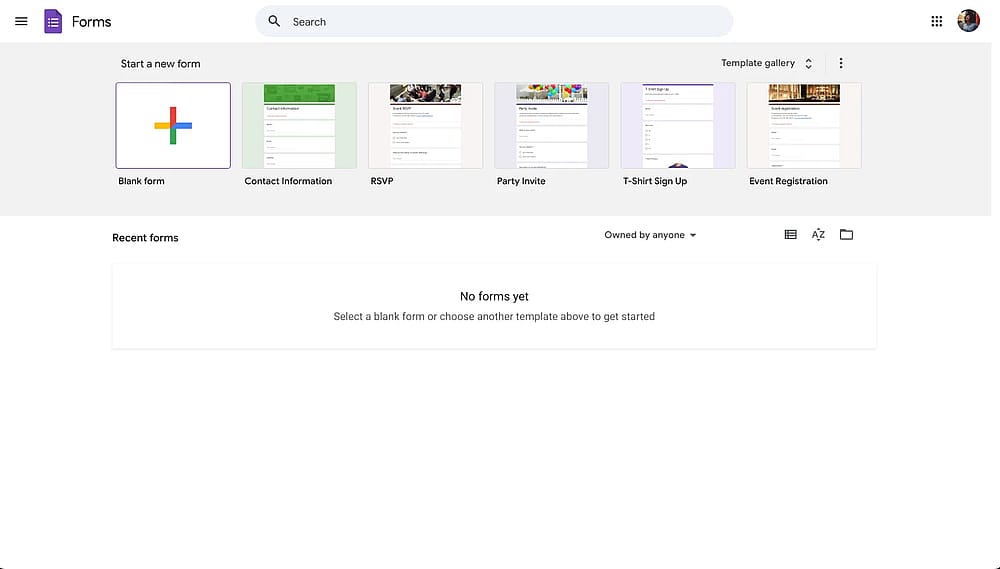
Google Forms üzerinde yeni bir form oluşturmak için Artı düğmesi
2. Sorularınızı ekleyin (ve Kişisel Tanımlanabilir Bilgileri çıkartın)
Şimdi formunuzu özelleştirebilir ve gerekli soruları ekleyebilirsiniz. Ne sorduğunuza dikkatlice düşünmek akıllıcadır. Özellikle küçük ekiplerde, "hangi departmandasınız?" ve "burada ne kadar süredir çalışıyorsunuz?" gibi demografik soruların bile yan yana kullanılması yanıtları tanımlanabilir hale getirebilir.
Unutmayın
İsim, e-posta adresi, telefon numarası, departman, çalışan numarası veya iş unvanı gibi alanları sadece kesinlikle gerekli değilse dahil etmeyin.
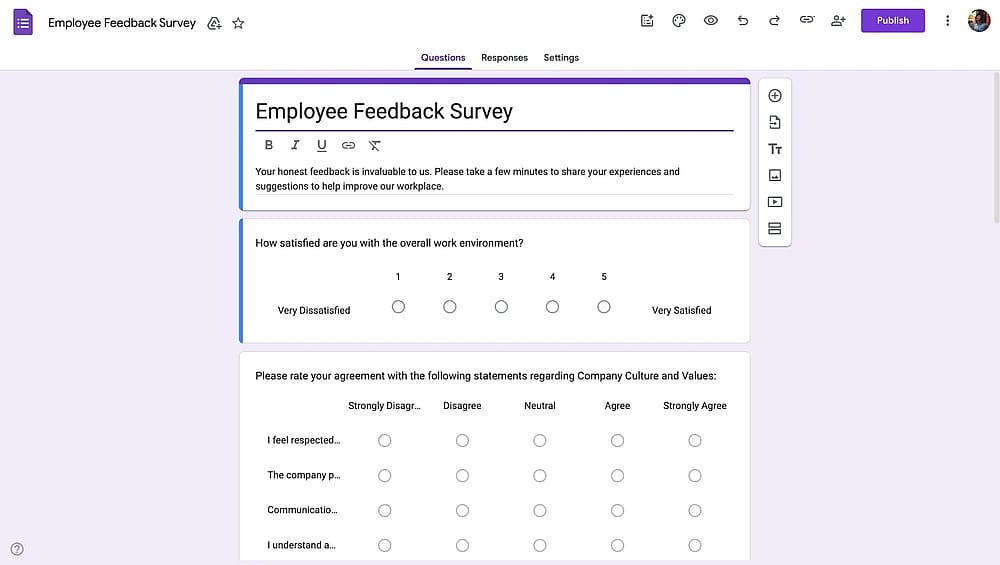
Google Formlarında özel bir çalışan geri bildirim formu örneği
3. Form ayarlarına gidin ve “Yanıtlar” açılır menüsünü açın
Özelleştirmeyi bitirdiğinizde, form düzenleyicisindeki "Ayarlar" düğmesine basın. Ardından “Yanıtlar” açılır menü bölümünü açın.
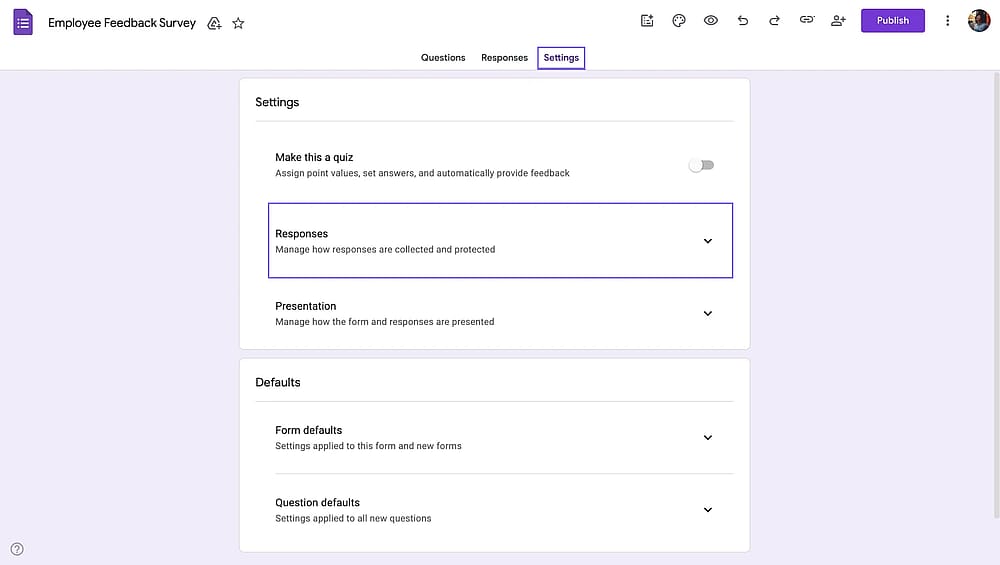
Ayarlar altında yanıtları açma bölümü
4. "E-posta adreslerini topla" seçeneğini kapatın
Şimdi, formunuzu anonim hale getirmek için Google Formlarında e-posta adreslerini toplama özelliğini kapatmanız gerekiyor.
Google Formlar gizliliği için "E-posta adreslerini topla" ayarı için "Toplama" seçeneğini seçin.
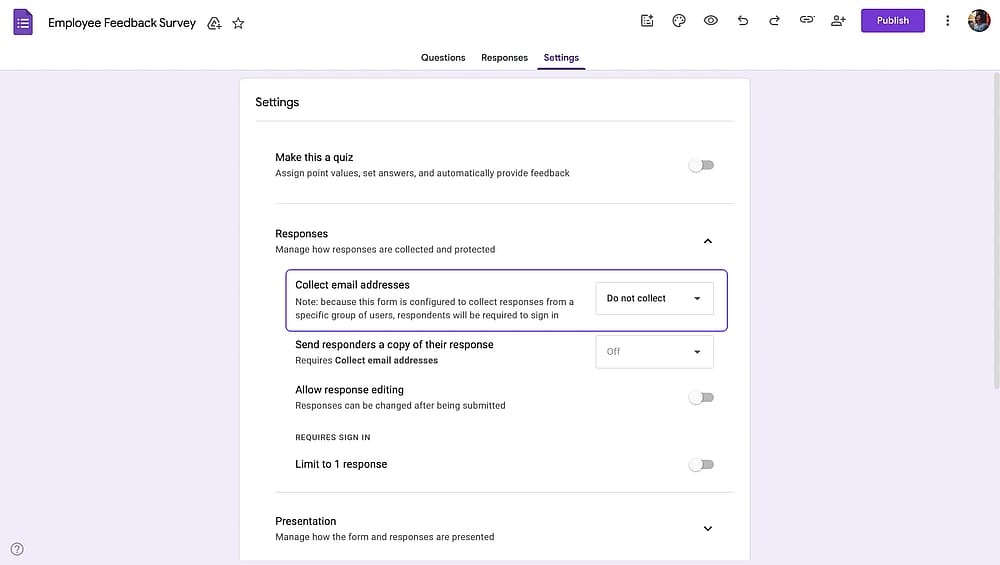
"E-posta adreslerini topla" ayarı için "Toplama" seçeneğini seçme
5. "Yalnızca 1 yanıtla sınırla" seçeneğini devre dışı bırakın
Ardından, birden fazla yanıtın gönderilmesine izin vermek için “Yalnızca 1 yanıtla sınırla” seçeneğinin devre dışı olduğundan emin olun. Bu seçenek etkinleştirildiğinde, Google Formlar kullanıcıların oturum açmasını gerektirir. Gerçekten anonim bir form oluşturmak ve insanların oturum açmadan bir Google Form göndermelerine izin vermek istiyorsanız, 1 yanıtla sınırla seçeneği devre dışı bırakılmalıdır.
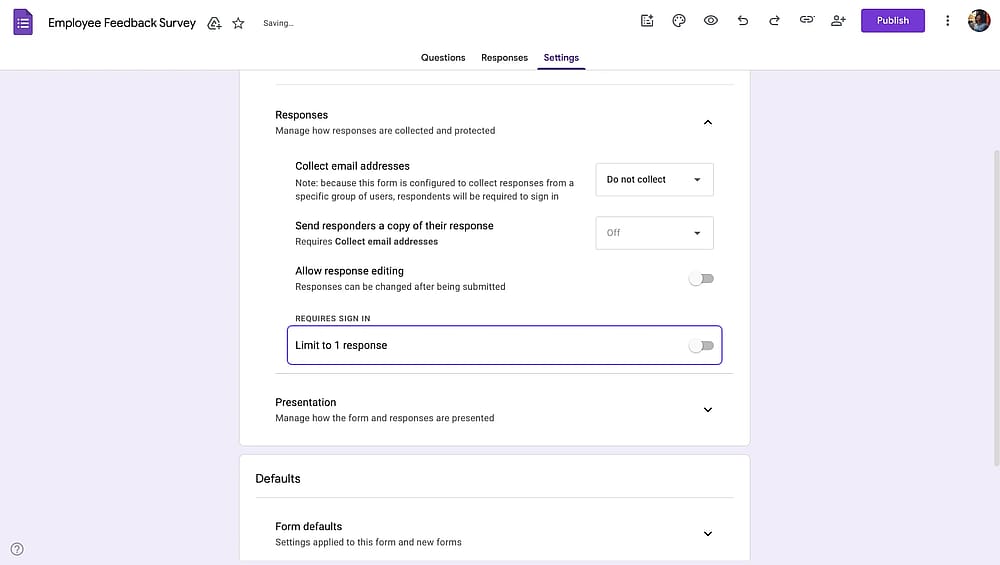
"Limit to 1 response" ayarının devre dışı bırakılması
6. Kuruluş kısıtlamalarını kontrol edin (Google Workspace kullanıcıları)
Eğer formunuz bir Google Workspace hesabı aracılığıyla oluşturulduysa, “Yayımla” düğmesine tıklayın ve "[kuruluşunuzda] bulunan kullanıcılara kısıtla" veya benzer bir ayar arayın. Eğer bu etkinse, yalnızca kuruluşunuzun oturum açmış üyeleri yanıt verebilir, bu da yanıtları kimliklerle ilişkilendirir. Eğer takımınız arasında anonimlik hedefleniyorsa, bunu kapatın.
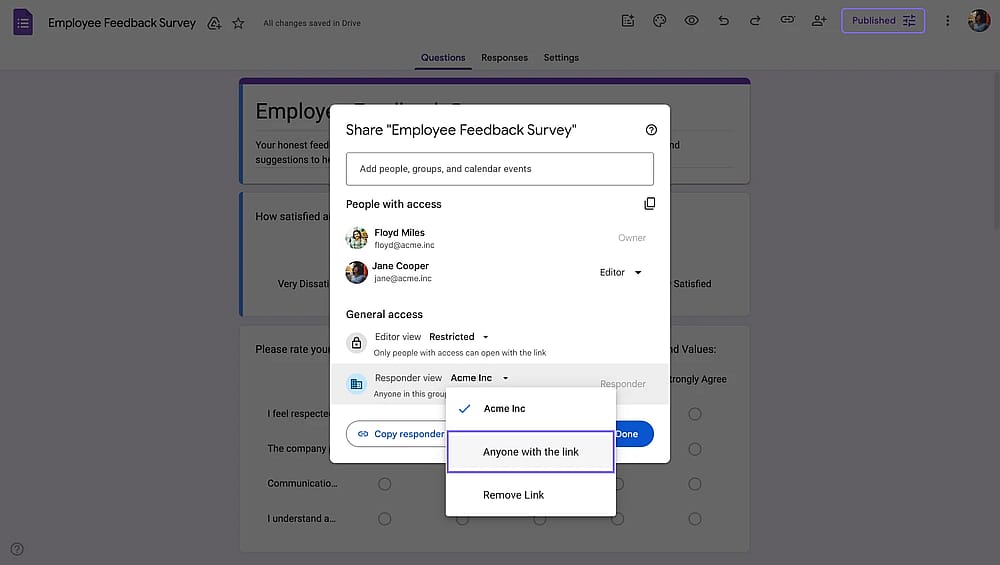
Google Form yayımlanırken kuruluş kısıtlamalarının değiştirilmesi
7. Önizleme yapın ve anonimliği sağlayın
Formunuzu önizlemek için ekranın üstünde bulunan göz simgesine tıklayabilirsiniz. "Gönder" düğmesine basın ve formu bağlantıyı kullanarak kendinizle paylaşın. Katılımcı olarak formu doldurun ve gönderin. Kimlik bilgilerinin bulunmadığından emin olmak için sonuçları incelemek için "Yanıtlar" sekmesine tıklayın.
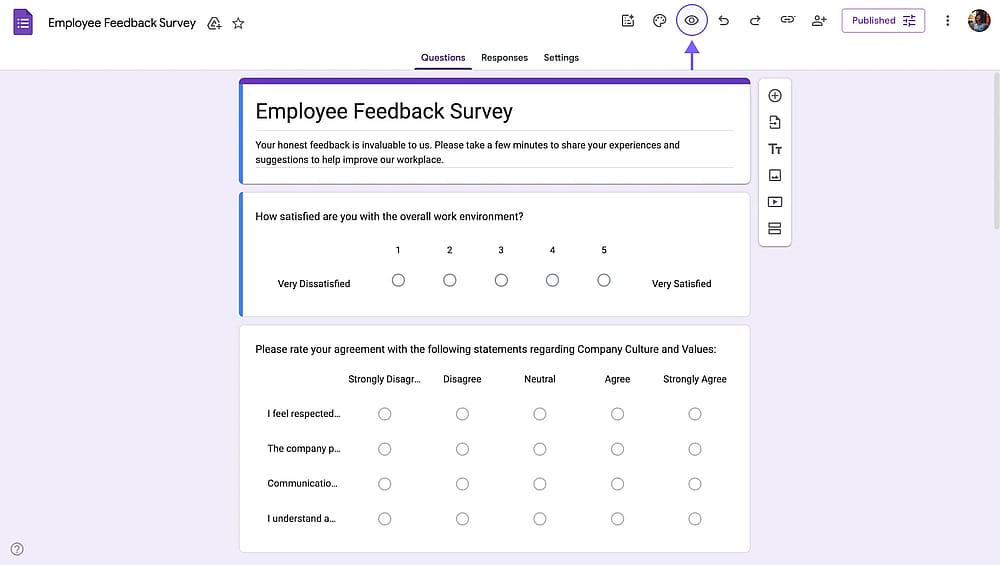
Google Formlar üzerinde önizleme düğmesinin yeri
8. Formunuza bir gizlilik beyanı ekleyin (isteğe bağlı)
Formunuzun üst kısmına kısa bir not ekleyin, örneğin: "Bu anket tamamen anonimdir. İsimler, e-posta adresleri veya diğer kimlik bilgileri toplanmamaktadır." Bu basit adım hem katılım oranlarını artırır hem de yanıt dürüstlüğünü sağlar. Katılımcılar taahhüdü önceden görebildiklerinde daha samimi yanıt vermeye daha istekli olurlar.
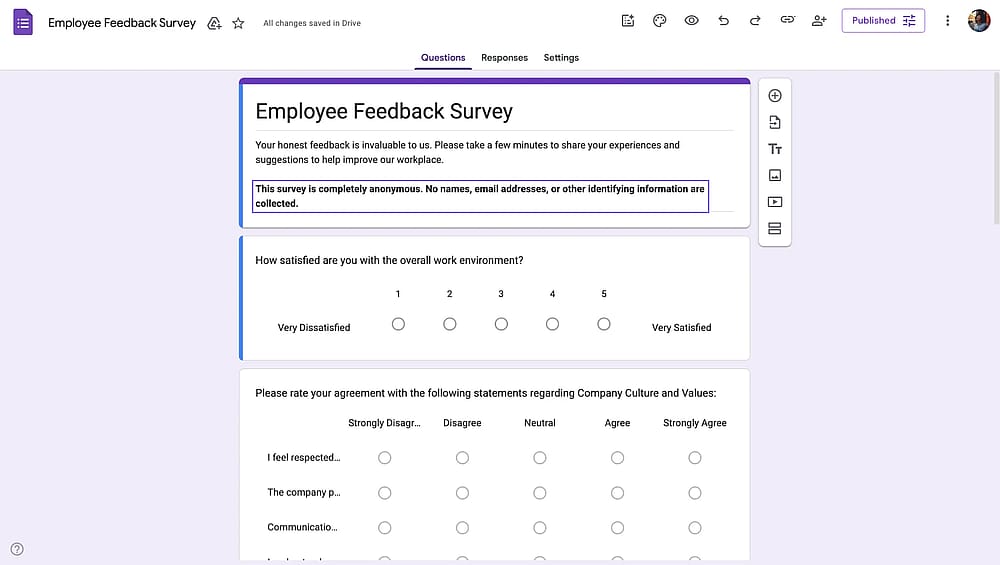
Google Form açıklamasına bir gizlilik bildirimi ekleniyor
Anonim bir anket ne zaman kullanılmalıdır?
Anonim anketler her zaman doğru seçim değildir. En iyi çalıştıkları zamanlar şunlardır:
- Duyarlı konular hakkında dürüst geri bildirim almanız gerekiyorsa: Çalışan memnuniyet anketleri, yönetici geri bildirimi, iş yeri kültürü değerlendirmeleri ve sağlık veya wellness anketleri gibi. İnsanlar sonuçlardan korkmadıklarında daha fazla dürüst paylaşımda bulunurlar.
- Kimliğin veriyle ilgisi olmadığında: Pazar araştırması yaparken, genel görüşleri toplarken veya genel bir anket çalıştırırken, muhtemelen kimin ne dediğini bilmeye ihtiyacınız yoktur. Bu verileri gereksiz yere toplamak hem bir gizlilik riski oluşturur hem de katılımı teşvik etmez.
Anonim anketler, belirli katılımcılarla iletişime geçmenin kritik olduğu zamanlar (belirli katılımcılara açıklama yapmak için), hesap verebilirlik önemli olduğu zamanlar (uyumluluk değerlendirmeleri gibi) veya yanıtları belirli segmentlere göre analiz etmeniz gereken durumlarda uygun değildir.
Anonim Google Form anketlerinin artıları ve eksileri
Artılar | Eksiler |
Daha dürüst yanıtlar | Takip edememe yeteneği yok |
Daha yüksek katılım oranları | Düşük çaba ile yanıtların potansiyeli |
Daha temiz veri | Bağlamın kaybı |
Gereksiz veri toplamama | Yumuşak de-anonimleştirme riski |
Google Forms için anonim formların sınırlamaları
Google Forms, temel anonim veri toplama için uygun bir araç olsa da, hassas anketler ve formlar için güvenilirliğine dayanmadan önce anlamanız gereken birkaç sınırlaması bulunmaktadır. Anonimlik dışında, Google Forms'un birçok sınırlaması bulunmaktadır. Aşağıda, özellikle forms.app gibi gelişmiş bir form oluşturucu ile karşılaştırdığınızda Google Forms'un sınırlamalarını daha iyi anlamanıza yardımcı olacak bir karşılaştırma tablosu bulacaksınız.
Özellik/Araç | Google Forms | forms.app |
Varsayılan olarak anonim | ||
Soruların adım adım gösterildiği sayfa düzeni | ||
Yapay zeka ile form oluşturma | ||
Özelleştirme | Basit | Gelişmiş |
Şablonlar | 17 | 5,000+ |
Koşullu mantık | Basit | Gelişmiş |
Çok dilli formlar | ||
Yerel entegrasyonlar | Google ekosistemi ile | Çoğu popüler iş aracı ile |
Sonuç analiz alanı | Basit grafikler | Özet alanı, filtreler, grafikler, AI analiz |
Ücretsiz plan | ||
Ödeme toplama | ||
İmza toplama | ||
Sonuçlardan özel PDF oluşturma | ||
Form bağlantısını değiştirme |
forms.app ile anonim bir form nasıl oluşturulur
Anonim anketlerin geri bildirim toplamanın düzenli bir parçası olduğu durumlarda, forms.app yapılandırma yükünü tamamen kaldırır. Devre dışı bırakılması gereken gizli ayarlar yoktur; form sadece istemediğiniz bilgileri toplamaz.
forms.app ile anonim bir anket nasıl oluşturulur:
1. forms.app'e giriş yapın ve "Bir form oluştur" öğesine tıklayın ve ya bir form şablonu seçin ya da AI form oluşturucuyu kullanın.
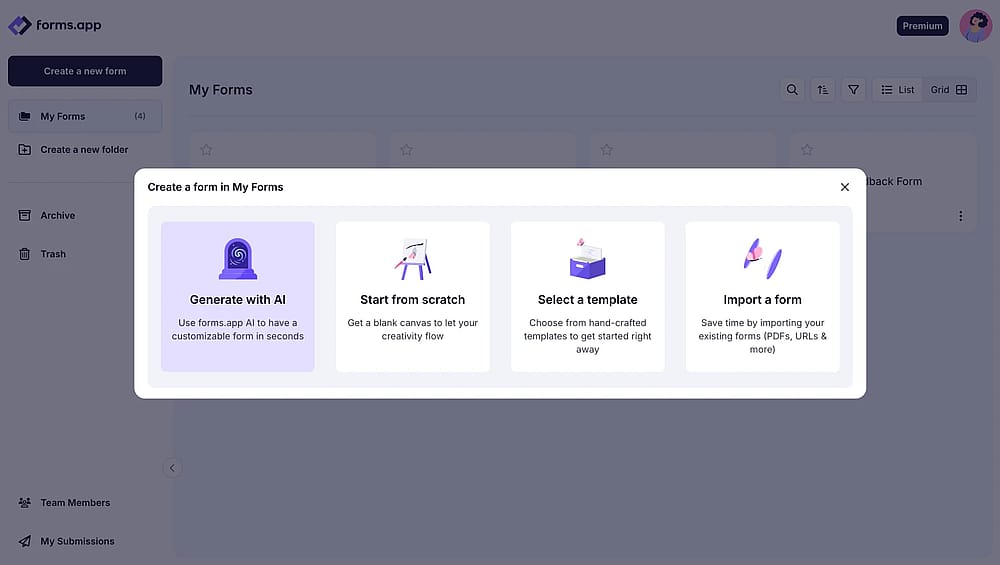
forms.app'te form oluşturma seçenekleri
2. Sorularınızı ekleyin ve sadece ad, e-posta veya diğer tanımlayıcı alanları eklemeyin.
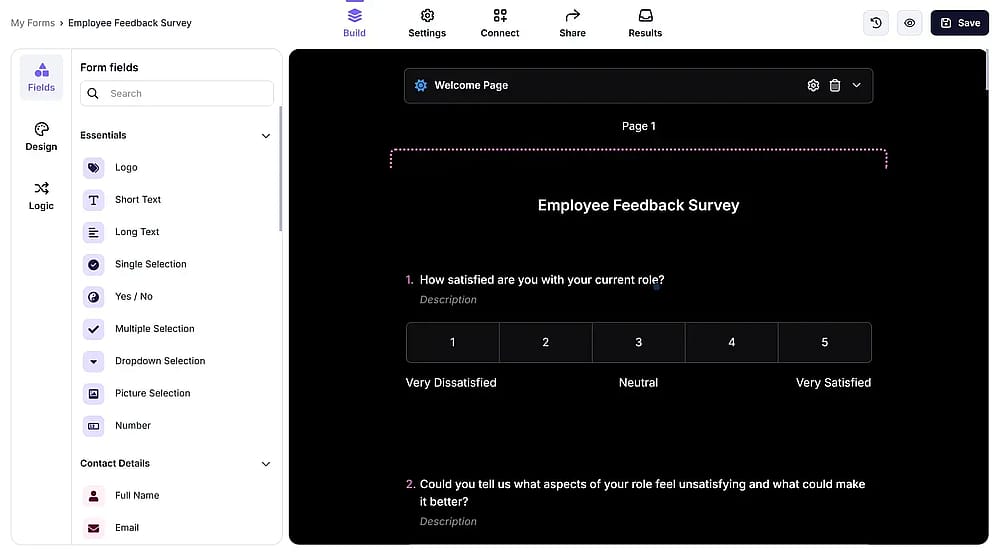
forms.app'te bir formu düzenleme
İpuçları
Formlarınızı özelleştirebilirsiniz, logonuzu ekleyebilir, özel bir arka plan resmi yükleyebilir veya form renklerini marka renklerinize göre değiştirebilirsiniz.
3. Kısa bir gizlilik beyanı ekleyerek açıklama alanını formunuzun üstüne sürükleyip bırakabilir veya hoş geldiniz sayfasına ekleyebilirsiniz. Bu kılavuzda beyanı hoş geldiniz sayfasına ekleyeceğiz.
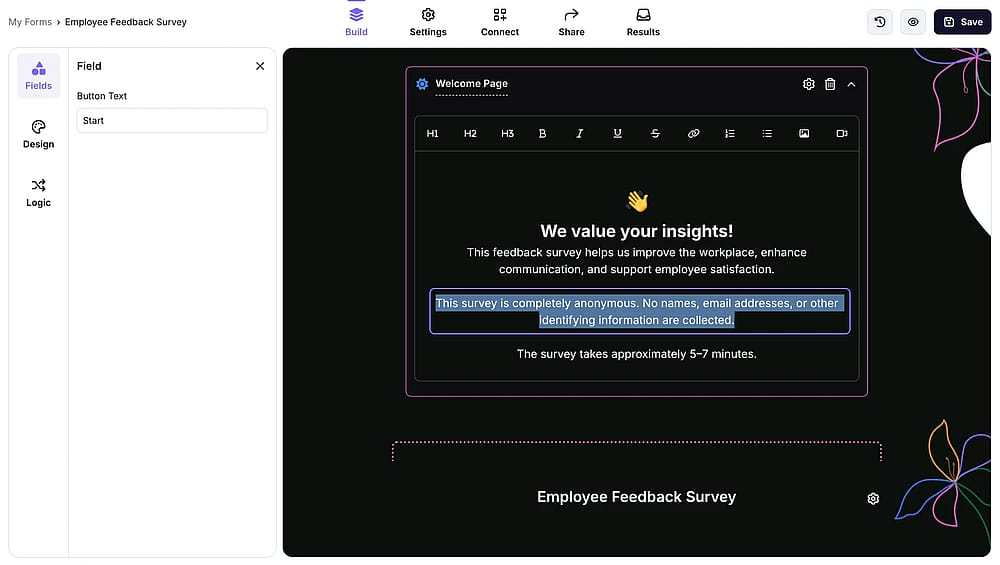
Formun hoş geldiniz sayfasına kısa bir gizlilik beyanı ekleyin
4. Paylaş'a tıklayarak bağlantı, gömme kodu veya e-posta yoluyla dağıtın.
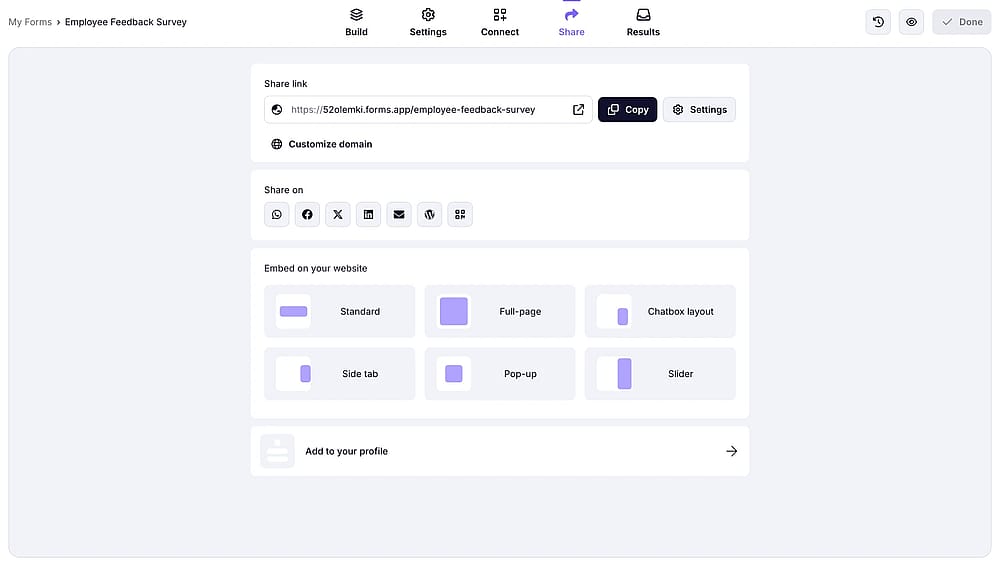
forms.app'te form paylaşım sayfası
Sıkça Sorulan Sorular
Sadece doğru bir şekilde ayar yaparsanız. Varsayılan olarak, özellikle Google Workspace'te, Google Formlar e-posta adreslerini toplayabilir, bir Google oturumu gerektirebilir ve zaman damgalarını kaydedebilir. Gerekli ayar değişiklikleri yapılarak (e-posta toplamayı devre dışı bırakma, oturum açma gereksinimlerini kaldırma, Workspace kısıtlamalarını kontrol etme), Google Form anonim yanıtlar alabilirsiniz.
Eğer e-posta toplama işlemini devre dışı bıraktıysanız ve giriş gereksinimini kaldırdıysanız, yanıtların adları veya e-posta adresleri eklenmeyecektir. Ancak, zaman damgaları hala kaydedilir ve küçük gruplarda, açık uçlu yanıtların yazım tarzı veya içeriği bir kişiyi, araç aracılığıyla değil, bağlam yoluyla tanımlanabilir hale getirebilir.
An anonymous survey is one where the respondent's identity is unknowable by design; the tool simply does not collect any identifying information. A confidential survey collects identifying information but restricts who can see it. Anonymous means no one knows who responded. Confidential means someone knows, but has committed to keeping it private.
Google Forms, yanıt verilerinde IP adreslerini görüntülemez. Ancak, Google'ın belgelendirmesi, özellikle Workspace hesapları için altyapı düzeyinde IP düzeyinde verilerin nasıl işlendiğini açıkça belirtmez. Google Forms anonim anketleri, son derece hassas kişisel bilgiler içeren durumlarda, bu belirsizliğin dikkate değer olduğunu belirtmek gerekir.
Evet, ayar değişiklikleri (e-posta toplamanın devre dışı bırakılması, oturum açma gereksinimlerinin kaldırılması, Çalışma Alanı kısıtlamalarının kontrol edilmesi) mevcut formlara da uygulanabilir. Ancak, değişikliklerden önce zaten toplanmış olan yanıtlar, değişiklik yapıldığı zaman neyin yakalandığını içerecektir. Daha önce toplanmış e-posta adresleri veya hesap bilgileri geriye dönük olarak silinmeyecektir.
"Limit to 1 response" etkinleştirildiğinde, katılımcıların formu göndermeden önce bir Google hesabına giriş yapmaları gerekecektir. Google hesap kimlikleri, e-posta adreslerini açıkça toplamıyor olsanız bile yanıtlarına bağlanacaktır. Aynı kişiden birden fazla yanıtı devre dışı bırakmak istiyorsanız, bu Google Forms anonim anketlerle mümkün olmayacaktır.
Alınacak Ana Noktalar
Sonuç olarak, anonim çalışan anketleri iş ortamını geliştirir ve takım üretkenliğini artırır. Anonimliği önceliklendirerek ve geri bildirime yanıt vererek, yönetim ve ekip arasında güven oluşturabilir, şirketinizin iş sürecini iyileştirebilirsiniz.
Bu makalede, Google Formlarında yanıtları anonim hale getirmeyi gösterdik. Faydalarını ve dezavantajlarını öğrendiniz. Adım adım kılavuzumuzla, Google Formlarında veya forms.app'te formunuzu anonim hale getirmeye hazırsınız!
Hazırlayanlar
Araştıran ve yazan
forms.app, ücretsiz form aracınız
- Sınırsız görüntüleme
- Sınırsız yanıt
- Sınırsız ekip üyesi
İlgili makaleler
Google Forms’da Yanıt Sayısı Nasıl Sınırlandırılır?