Microsoft Forms yanıtları nasıl yazdırılır: 2026 uzman rehberi
AI ile özetleyin
Veriler ancak onları paylaşabildiğiniz kadar kullanışlıdır.
İster bir uyumluluk denetimi için fiziksel kayıtlara, ister paydaş toplantısı için basılı kopyalara ihtiyacınız olsun, düzensiz bir çıktı işinizi görmeyecektir.
Platformdaki her yerleşik ayarı test etmek için onlarca saat harcayarak bir formu biçimlendirme ve verileri kaybetmeden nasıl yazdıracağınızın inceliklerinde ustalaştık. Sadece belgelere göz atmadık; en güvenilir iş akışlarını bulmak için farklı tarayıcılarda birden fazla test çalışması gerçekleştirdik.
Bu kılavuzda, hem tek tek sonuçları hem de özet raporları yazdırmak için doğrulanmış bir izlenecek yol sunuyor ve uygulamalı araştırmamız sırasında karşılaştığımız yaygın düzen sorunları için profesyonel çözümler paylaşıyoruz.
Özet
1. Tek tek sonuçlar için: Yanıtlar sekmesine gidin, Sonuçları görüntüle'ye tıklayın, ilgili yanıtlayıcıyı seçin ve Yanıtı yazdır seçeneğini görmek için üç noktaya (...) tıklayın.
2. Veri özeti için: Yanıtlar sekmesini açın, Excel simgesinin yanındaki üç noktaya (...) tıklayın ve yüksek kaliteli bir raporu PDF dosyası olarak oluşturmak için Özet yazdır'ı seçin.
Neden bir Microsoft Formunu yazdırmanız gerekebilir?
İster teknik kısıtlamalarla ister profesyonel gereksinimlerle uğraşıyor olun, bir formu nasıl yazdıracağınızı bilmek, yüksek öneme sahip birkaç senaryo için hayati bir beceridir:
- Çevrim dışı veri toplama: Wi-Fi bağlantısının güvenilmez olduğu saha araştırmaları veya etkinlikler için.
- Erişilebilirlik ve kapsayıcılık: İnternet erişimi olmayan veya belgeleri kendileri yazdıracak donanıma sahip olmayan katılımcılara ulaşmak.
- Uyumluluk ve kayıt tutma: Yasal arşivler veya güvenli denetimler için yüksek kaliteli fiziksel yedekler oluşturmak.
- İş birliğine dayalı inceleme: Paydaşların elle not eklemesine olanak tanımak için manuel yazdırma ve kopyalama amacıyla boş şablonlar paylaşmak.
- Çok yönlü dosya türleri: Dijital yanıtları, farklı cihazlarda sorunsuz belge yazdırmayı sağlamak için standart dosya türlerine (PDF gibi) dönüştürmek.
- Profesyonel çıktı: Büyük ölçekli dağıtım gerektiğinde profesyonel baskı hizmetleri için hazır olan temiz düzenler hazırlamak.
Microsoft Forms yanıtlarını yazdırma (adım adım)
Testlerimiz sırasında, insanların genellikle sadece tek bir yazdırma yöntemi olmadığı için zorlandıklarını keşfettik. Kuş bakışı bir görünüme mi yoksa belirli bir kişinin yanıtlarına derinlemesine bir bakışa mı ihtiyacınız olduğuna bağlı olarak farklı iş akışları kullanmanız gerekecektir. Form verilerini çevrim içi olarak etkili bir şekilde yazdırmanın doğrulanmış üç yöntemi şunlardır:
A Seçeneği: Tüm yanıtların özetini yazdırma
Bu, görsel grafiklere ve çizelgelere ihtiyaç duyduğunuz paydaş toplantıları için en iyi seçimdir.
- Formunuzdaki Yanıtlar sekmesine gidin.
- "Excel'de aç" seçeneğinin yanındaki Diğer seçenekler (üç nokta) simgesini seçin.
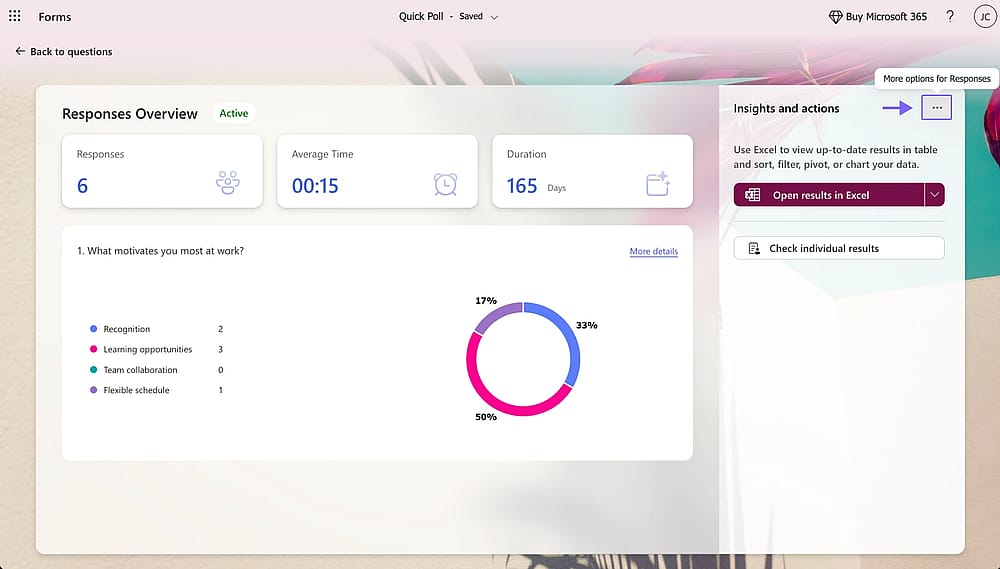
Diğer seçeneklere tıklayın
- Özet yazdır öğesine tıklayın.
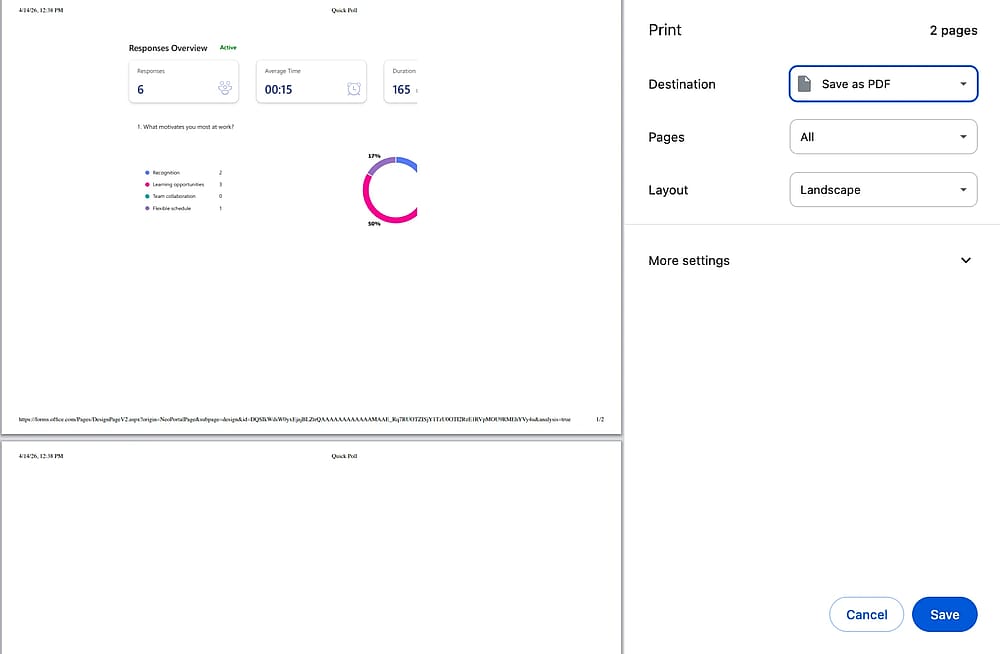
Özeti yazdırın
Uzman ipucu: Bu işlem yüksek kaliteli bir görsel rapor oluşturur. Dijital baskı bazen karmaşık web grafikleriyle zorlanabildiğinden, yazıcıya göndermeden önce lejantların göründüğünden emin olmak için her zaman yazdırma önizlemesini kontrol edin.
B Seçeneği: Bireysel yanıtları yazdırma
Bunu, belirli bir kişi için fiziksel bir kayda ihtiyacınız olduğunda kullanın.
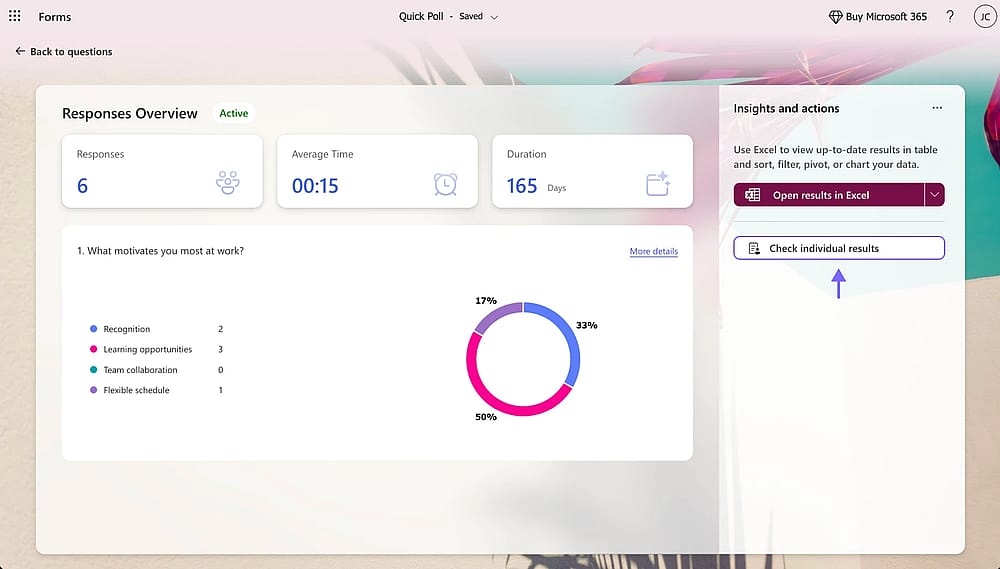
Düğmeye tıklayın
- Sonuçları görüntüle kısmına gidin.
- İhtiyacınız olan belirli yanıtlayıcıya gidin.
- Diğer seçenekler (...) simgesine tıklayın ve Yanıtı yazdır öğesini seçin.
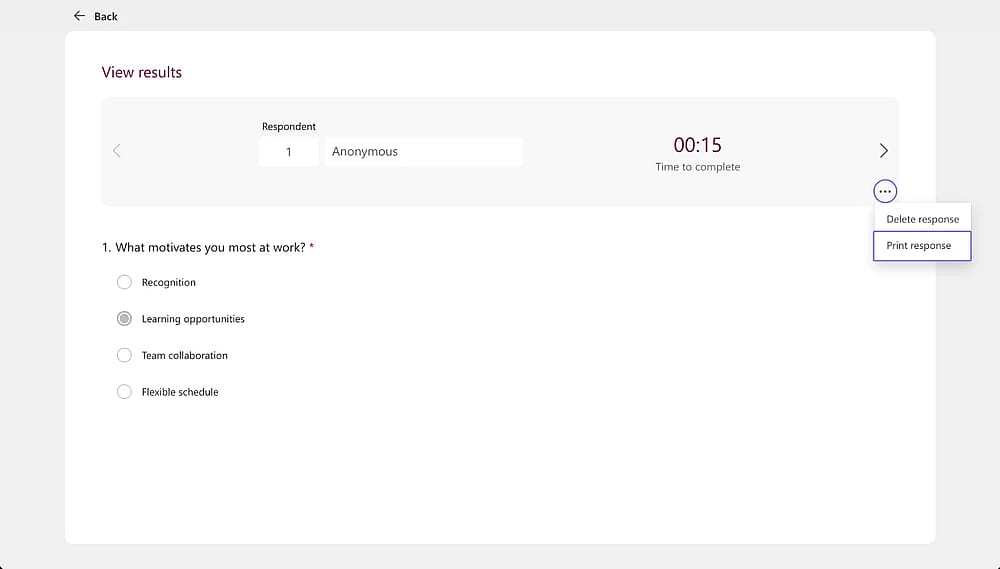
İhtiyacınız olan belirli yanıtı yazdırın
Uzman ipucu: Zaman kazanmak için Microsoft Forms’un yanıtların bir kopyasını göndermesine izin veren ayarı açabilirsiniz. Böylece katılımcılar kendi dosya türlerini yönetebilir ve her kişi için tek tek belge yazdırma yükünüz azalır.
C Seçeneği: Toplu yazdırma için Excel'e aktarma
Bir formun tüm veritabanını yoğunlaştırılmış bir tablo biçiminde yazdırmanız gerekiyorsa, Excel en verimli yoldur.
- Yanıtlar sekmesinde Excel'de aç öğesine tıklayın.
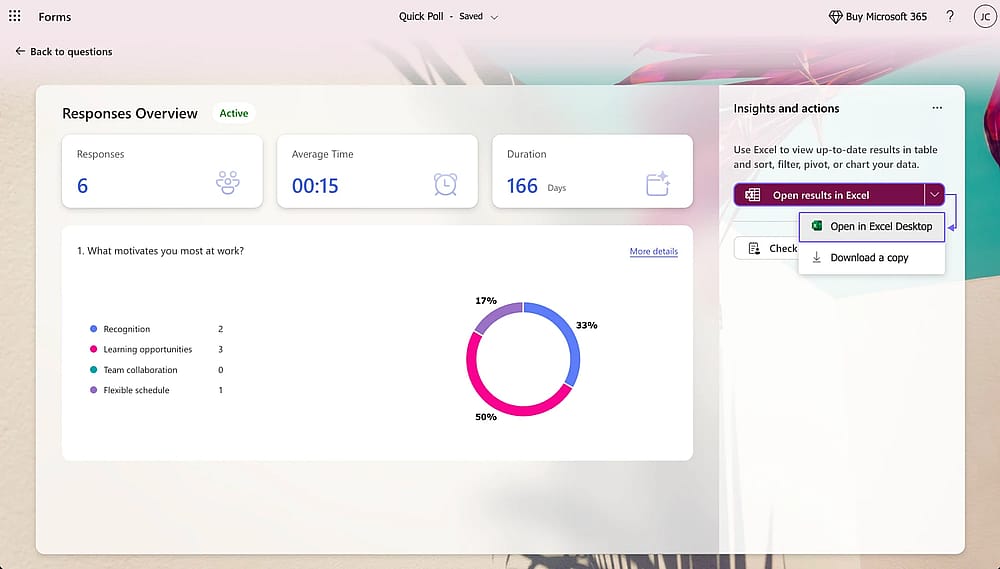
“Excel'de aç” seçeneğine tıklayın
- Metnin kesilmediğinden emin olmak için sütunlarınızı biçimlendirin ve yönlendirmeyi "Yatay" olarak ayarlayın.
- Doğrudan yazdırın veya harici kullanım için PDF olarak kaydedin.
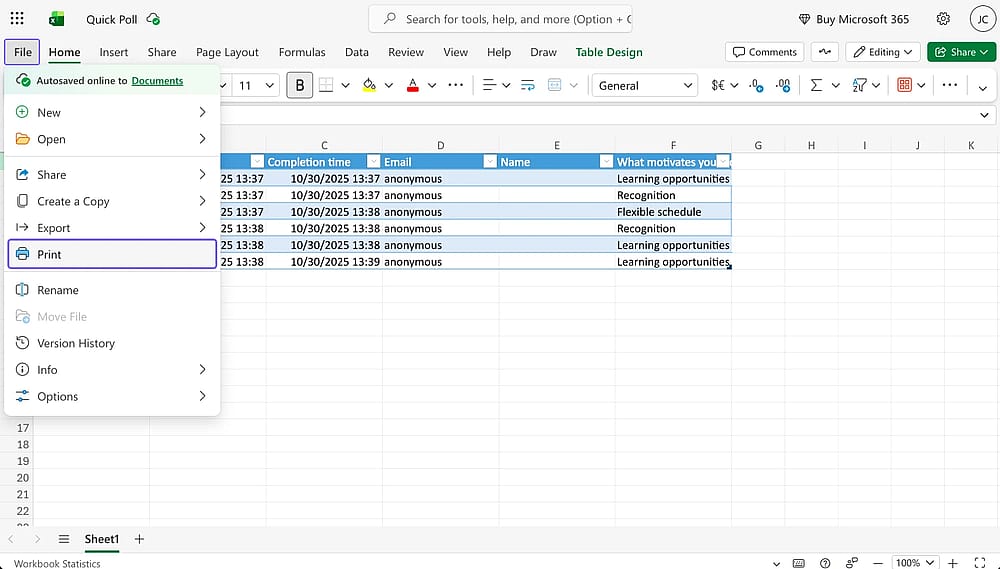
“Yazdır”a tıklayın
Uzman ipucu: Binlerce yanıtla çalışıyorsanız ve ciltleme ya da güçlü zımbalama gibi profesyonel bitirme hizmetleri gerekiyorsa, Excel verisini PDF olarak kaydetmek profesyonel baskı hizmetlerinden hızlı sonuç almanın en iyi yoludur.
Bu üç seçeneği anlayarak verilerinizin hacmine ve amacına göre yazdırma ve kopyalama işlemlerini yönetmenin en iyi yolunu seçebilirsiniz.
Boş bir Microsoft Formunu yazdırma (adım adım)
Manuel doldurma için basılı bir kopya dağıtmanız gerekiyorsa, profesyonel görünen bir formu nasıl yazdıracağınızı bilmek önemlidir. Çeşitli tarayıcıları test ettikten sonra, yerleşik çevrim içi form yazdırma özelliğini kullanmanın soru biçimlendirmenizi dağınık ekran görüntüleri olmadan korumanın en güvenilir yolu olduğunu gördük.
1. Formunuzu açın: Microsoft Forms'da oturum açın ve yazdırmak istediğiniz formu seçin.
2. Ayarlara erişin: Ekranın sağ üst köşesine gidin ve "Diğer form ayarları" olarak etiketlenen üç nokta (…) simgesine tıklayın.
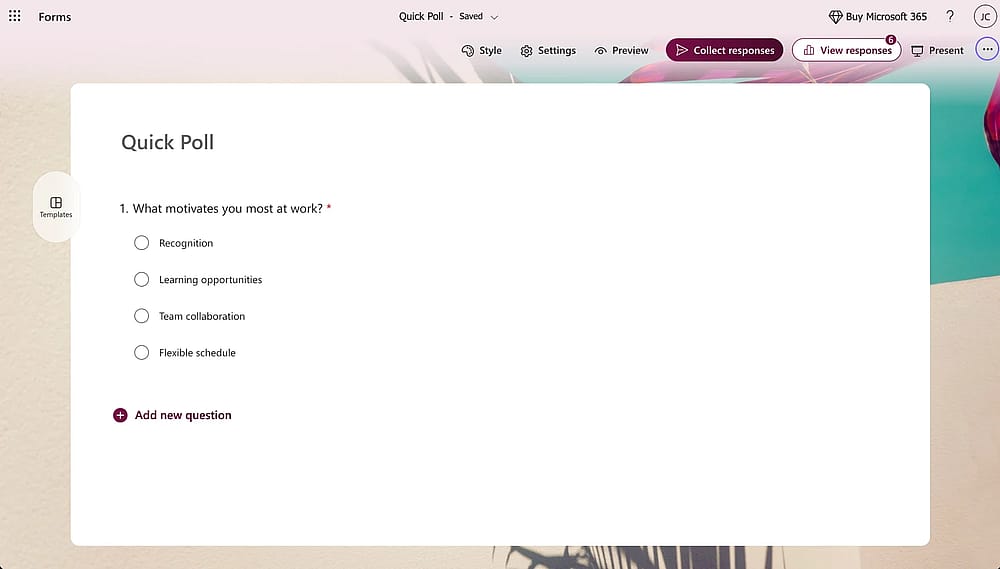
“Diğer ayarlar”a tıklayın
3. Yazdırmayı başlatın: Açılır menüden Formu yazdır seçeneğini seçin.
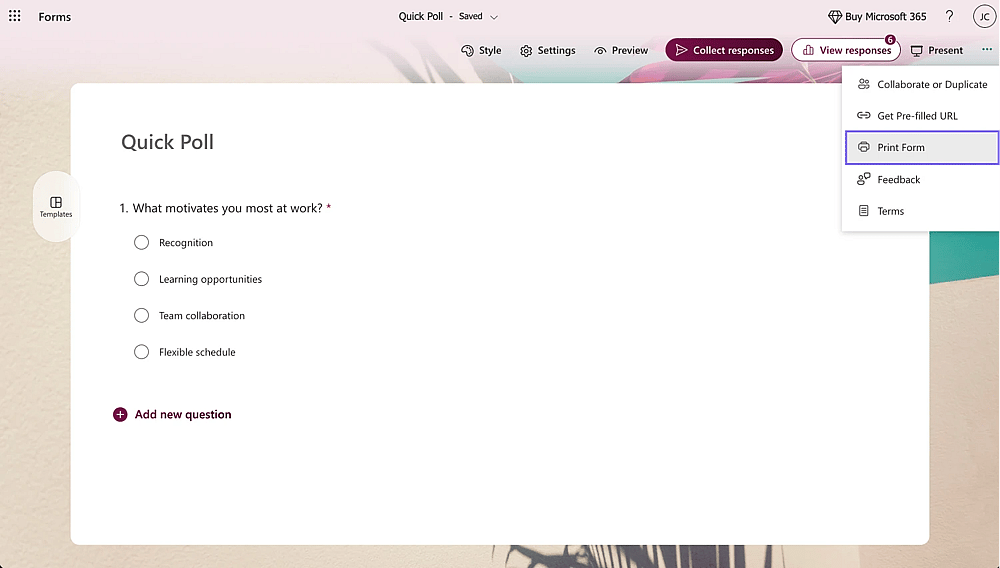
“Formu yazdır”a tıklayın
Uzman ipucu: Temiz bir kağıt düzeni sağlamak için "Gönder" düğmeleri, ilerleme çubukları veya açılır menü animasyonları gibi etkileşimli öğelerin bu adımda kaldırıldığını unutmayın.
4. Yazdırma iletişim kutusunu yapılandırın: Tarayıcınızın sistem yazdırma iletişim kutusu görünecektir. Burada, belge yazdırma için fiziksel donanımınızı seçebilir veya daha sonra kullanmak üzere dijital dosya türleri oluşturmak için "PDF olarak kaydet"i seçebilirsiniz.
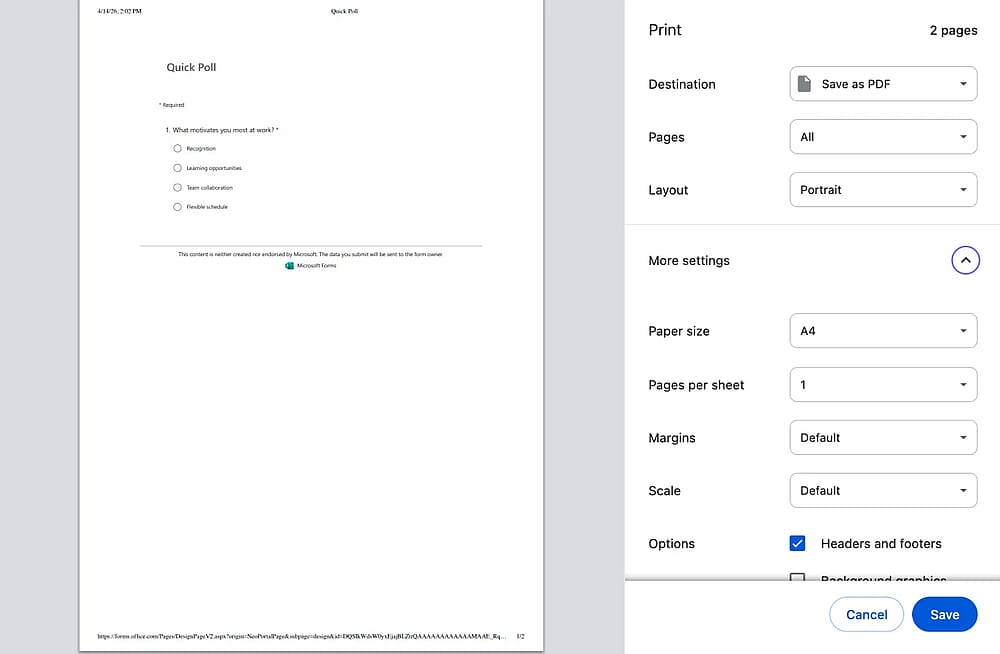
“Diğer ayarlar”a tıklayın
Uzman ipucu: Kullanıcıların kendi kayıtlarına sahip olmasını istiyorsanız, ana seçeneklerdeki Microsoft Forms yanıtların bir kopyasını gönder ayarını da açabilirsiniz ancak fiziksel dağıtım için bu manuel yazdırma adımı en iyi yöntemdir.
5. Düzeni iyileştirin: Yazdırmadan önce kenar boşluklarını, ölçeği ve sayfa boyutunu ayarlayın.
Uzman ipucu: Microsoft Forms bölüm sonlarını korur. Belirli soruların tek bir sayfada birlikte kalmasını istiyorsanız, bu aşamaya gelmeden önce düzenleyicide "Bölümler" eklediğinizden emin olun.
6. Yazdırma işlemini gerçekleştirin: Önizleme doğru göründüğünde Yazdır'a tıklayın.
Uzman ipucu: Bunları profesyonel baskı hizmetleri aracılığıyla seri üretime geçirmeyi planlıyorsanız, her zaman önce PDF olarak kaydedin. Bu, biçimlendirmeyi "kilitler" ve yazdırma ve kopyalama sonuçlarınızın herhangi bir makinede tutarlı kalmasını sağlar.
Bu iş akışını izleyerek orijinal dijital tasarımınızın bütünlüğünü koruyan belgeleri güvenilir bir şekilde yazdırabilirsiniz.
Daha iyi bir alternatif
Microsoft Forms temel veri toplama için sağlam bir araç olsa da testlerimiz özellikle belge yazdırırken üst bilgiler, markalama ve sayfaya özel düzenler üzerinde kontrol eksikliği gibi belirli sınırlamaları ortaya koydu. Yerleşik biçimlendirme kısıtlamaları veya bir Microsoft 365 aboneliği gereksinimi iş akışınız için bir darboğaz haline geliyorsa, forms.app, yüksek kaliteli basılı çıktıları önceliklendirenler için daha güçlü bir alternatif sunar.
Birçok kullanıcı, formun dijital ve fiziksel sürümlerine eşit önem verdiği için forms.app'e geçiş yapmaktadır. İşte forms.app’in tartıştığımız yaygın sorunları çözme şekli:
- Temiz, yazdırma dostu düzenler: Web'den kağıda dönüştürme konusunda zorlanan birçok form oluşturucunun aksine.
- PDF özelleştirme: forms.app'te nihai dosya türleri üzerinde tam kontrole sahipsiniz. Yazı tipi boyutlarını, kenar boşluklarını ve markalamayı, diğer platformların "ne görüyorsanız onu alırsınız" kısıtlamasından çok daha ileri bir düzeyde özelleştirebilirsiniz.
- Abonelik engelleri yok: Profesyonel formları, belirli bir kurumsal ekosisteme kilitlenmeden oluşturabilir, paylaşabilir ve yazdırabilirsiniz. Bu da profesyonel baskı hizmetleriyle çalışmayı kolaylaştırır.
- Profesyonel sonlandırma: Platformun yüksek çözünürlüklü dosyaları dışa aktarma yeteneği, profesyonel sonlandırma hizmetleri veya yüksek hacimli yazdırma ve kopyalama makineleri kullanırken daha iyi sonuçlar elde edeceğiniz anlamına gelir.
Sonuç
İster sahada veri toplayın ister bir toplantı için fiziksel arşiv tutun, bir formu doğru şekilde yazdırmayı bilmek verinizin her zaman erişilebilir olmasını sağlar. Microsoft Forms, sonuçlarınızın PDF dosyasını oluşturmak ya da çıktı almak için temel araçları sunar. Profesyonel çıktı almanın anahtarı ise doğru dışa aktarma yöntemini seçmektir; görsel bir özet mi, yoksa ayrıntılı bir Excel tablosu mu?
Test ettiğimiz iş akışlarını izleyerek yaygın yerleşim sorunlarını aşabilir ve yüksek kaliteli çıktılarınızı profesyonel kullanım ya da arşiv gereksinimleri için hazır hâle getirebilirsiniz.
Sıkça sorulan sorular (SSS)
Yazdırma seçeneği eksikse, bunun nedeni genellikle "Tasarım" görünümünde olmanız ancak sağ üst köşedeki üç noktaya (…) tıklamamış olmanızdır. Ayrıca, çevrim içi form yazdırma ayarlarına en iyi Edge veya Chrome gibi bir masaüstü tarayıcısından erişilebildiğinden, mobil uygulamadan yazdırmaya çalışmadığınızdan emin olun.
Evet. Tekil olarak veya özet bir yanıtı yazdırmak için adımları izlediğinizde, yazıcı hedefinizi yazdırma iletişim kutusundan "PDF olarak kaydet" şeklinde değiştirmeniz yeterlidir. Bu işlem, grafiklerinizi ve metninizi koruyan yüksek kaliteli bir pdf dosyası oluşturur ve profesyonel baskı hizmetlerine göndermenizi kolaylaştırır.
Formunuz uzunsa, varsayılan ayarlar sayfanın altındaki soruları kesebilir. Bunu düzeltmek için tarayıcınızın yazdırma menüsündeki "Ölçek" ayarını özel bir yüzdeye (örneğin %90) getirin ve kenar boşluklarını "Minimum" olarak ayarlayın. Bu, yüksek hacimli dijital baskı için hazır, yüksek kaliteli bir çıktı sağlar.
Hazırlayanlar
Araştıran ve yazan
forms.app, ücretsiz form aracınız
- Sınırsız görüntüleme
- Sınırsız yanıt
- Sınırsız ekip üyesi
İlgili makaleler

Typeform PayPal entegrasyonu: Kurulum, limitler ve en iyi alternatif

WordPress'e Google Form nasıl eklenir: 2026 rehberi