
Yıllık planlarda %60’a varan indirimden yararlanın ve yılın en büyük teklifini kaçırmayın. Sadece sınırlı bir süre için geçerli. 🍂
Planları gör

Microsoft Forms’u herkese açık yapmak: 2026 adım adım rehber
AI ile özetleyin
TL;DR: Bir Microsoft Formunu nasıl herkese açık yapabilirsiniz?
1. Çalışma alanına gidin ve formunuzu açın.
2. Yanıtları Topla'ya gidin.
3. İzinleri güncelleyerek Herkes yanıtlayabilir seçeneğini seçin.
4. Formunuzun bağlantısını paylaşın.
Maksimum veri erişimi, sıfır giriş engeliyle mümkündür.
Çevrim içi formlar modern pazar araştırmasının motorudur. Ancak “özel” ayarı, fark edilmeden yanıt oranını düşüren bir engeldir. Formunuz herkese açık değilse yalnızca daha geniş bir kitleyi kaçırmazsınız; aynı zamanda büyümeyi bilinçli olarak sınırlandırmış olursunuz. Herkese açık erişime geçmek, yanıt sayınızı ölçeklemenin ve gerçekten küresel bir veri setine ulaşmanın en hızlı yoludur.
Bu yazıda Microsoft Forms’da herkese açık erişimi adım adım öğreneceksiniz. Bu işlem, “Oturum açma” duvarını kaldırdığınızda, yanıt hacminizi hemen artırır ve çok daha geniş bir kitleye ulaşırsınız.
Microsoft Forms’u herkese açık yapma adımları
💡 Microsoft 365 Apps for Business veya Office 365 Education hesabınız varsa paylaşım ayarlarını özelleştirebilirsiniz. Kişisel hesaplarda form genellikle otomatik olarak herkese açık paylaşılır.
1. Formunuzu açın.
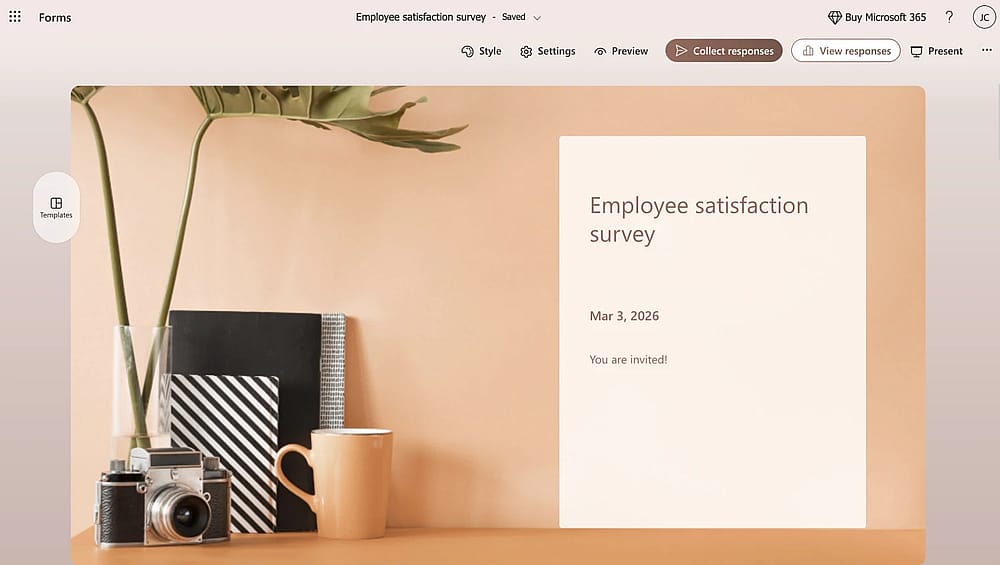
Herkese açık olarak paylaşmak istediğiniz formu açın
2. Ayarları özelleştirmek için “Yanıtları Topla” düğmesine tıklayın.
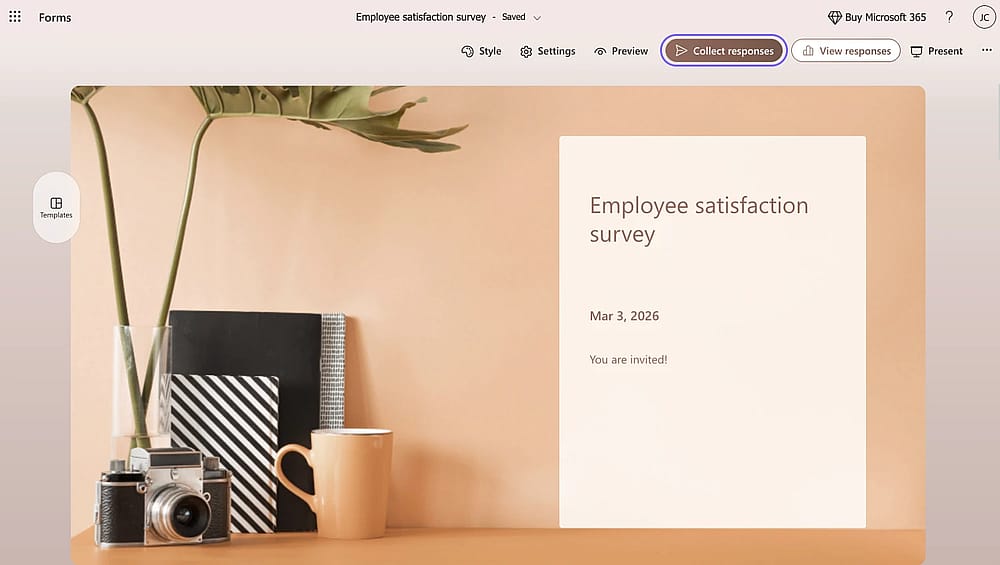
“Yanıtları Topla” düğmesine tıklayın
3. “Herkes yanıtlayabilir” seçeneğini seçin.
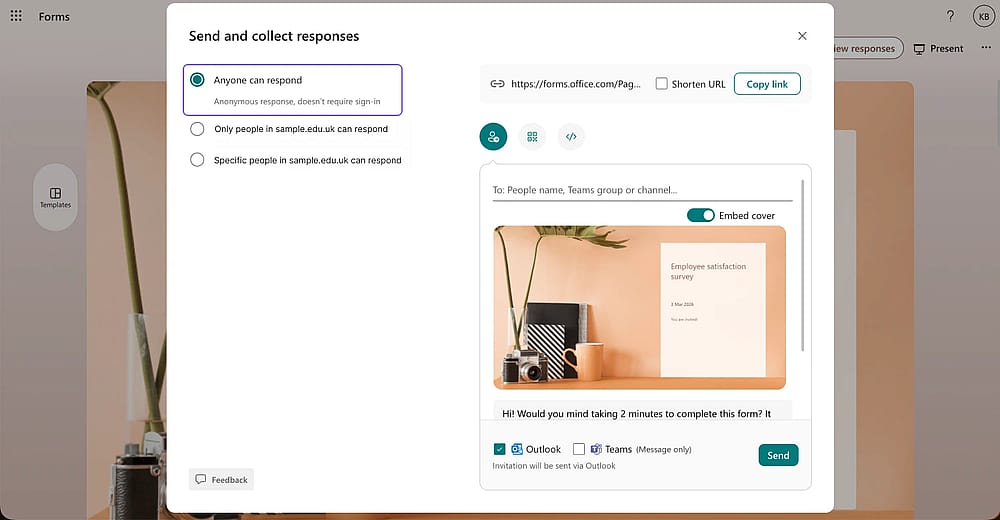
“Herkes yanıtlayabilir” seçeneğine tıklayın
Microsoft Forms nasıl paylaşılır?
Form sorularınızı ve diğer ayarları kontrol ettiyseniz artık paylaşma zamanı. Microsoft Forms’da formunuzu paylaşmak için birden fazla yöntem var. İşte en yaygın seçenekler:
Yöntem #1 E-posta aracılığıyla paylaşın
“Yanıtları Topla” düğmesine tıklayın. Açılan ekranda, doğrudan göndermek istediğiniz e-posta adreslerini paylaşabilirsiniz.
Yöntem #2 QR kodu aracılığıyla paylaşın
“Yanıtları Topla” düğmesine tıklayın. QR simgesine tıklayın. Böylece hemen bir PNG oluşturulur ve indirmeniz için size sunulur.
Yöntem #3 Formu web sitesine yerleştirin
Yanıtları topla penceresinde simgesine tıklayarak formu web sitenize yerleştirebilirsiniz. Kodu kopyalayıp sitenize eklemeniz yeterli.
Yöntem #4 Sosyal medya aracılığıyla paylaşın
Microsoft Forms, hazır formunuzu Facebook veya X üzerinde paylaşmanıza olanak tanır. “Paylaş”a tıkladığınızda, form profilinizde görünecektir.
💡 Diğer sosyal medya platformlarında formunuzu paylaşmak isterseniz, form bağlantısını doğrudan kopyalayabilirsiniz.
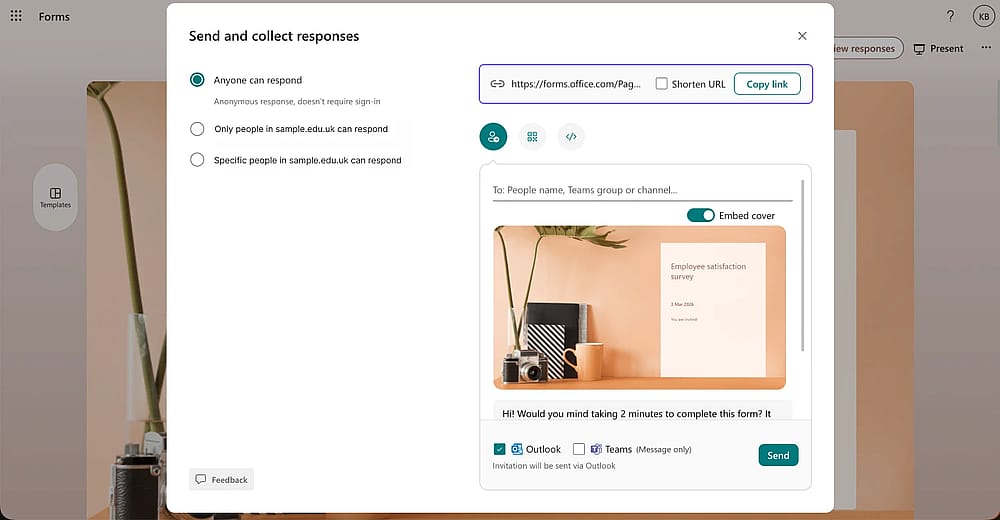
Form URL'sini kopyalayın
forms.app’te formu herkese açık paylaşma
Formunuza erişimi kolaylaştırmak ve yanıt sayısını artırmak istiyorsanız, formun herkese açık olması önemlidir. Şu adımları izleyin:
- Paylaşım Sekmesini Açın: Form oluşturucuda, üst gezinme çubuğunda Paylaşım'a tıklayın.
- Gizliliği Doğrulayın: Sol menüde Gizlilik bölümünü bulun.
- Genel Olarak Ayarlayın: Genel seçeneğini seçin. Bu, tüm erişim kısıtlamalarını kaldırarak bağlantıya sahip herkesin yanıt vermesine olanak tanır.
- Kopyalayın ve Gönderin: Üstteki Bağlantıyı Kopyala düğmesini kullanın veya formu doğrudan web sitenize eklemek için Yerleştir seçeneğini seçin.
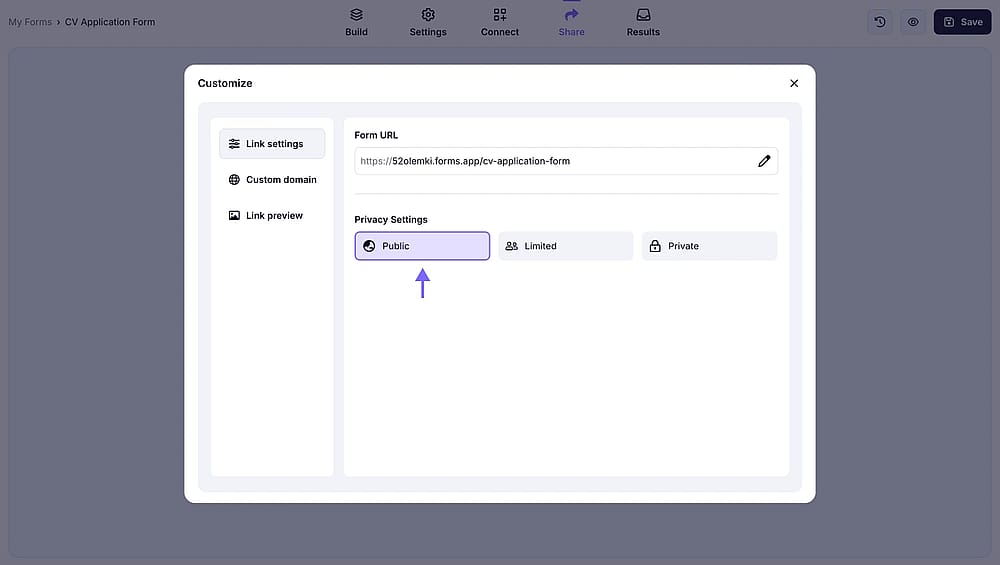
“Genel” seçeneğini seçin
Sıkça Sorulan Sorular (SSS)
Microsoft Forms’da yanıtları yalnızca kuruluşunuzdaki kişilerle sınırlamak için sağ üstten “Yanıtları topla” düğmesine tıklayın ve açılır menüden “Yalnızca kuruluşumdaki kişiler yanıt verebilir” seçeneğini seçin.
Bu ayar, katılımcının kimliğini Microsoft 365 hesabıyla otomatik doğruladığı için iç kullanımda güvenlik açısından en iyi seçenektir. Ardından Ayarlar menüsünden “Adı kaydet” ve “Kişi başına bir yanıt seçeneklerini işaretleyerek veri bütünlüğünü artırabilir, tekrar eden yanıtları engelleyebilirsiniz.
Microsoft Forms’da “Herkes yanıt verebilir” seçeneğinin gri görünmesinin en yaygın nedeni, kuruluş kısıtlamalarıdır. Microsoft 365 iş/okul hesabı kullanıyorsanız, BT yöneticiniz dış paylaşıma veya anonim yanıtlara izin vermiyor olabilir. Bu durumda yalnızca kurum içindeki kullanıcılar yanıt verebilir ve bu ayarı yalnızca yönetici değiştirebilir.
Bu durum, formun Microsoft 365 Grubu veya Teams içinde oluşturulması ve dış erişimin kısıtlanması nedeniyle de ortaya çıkabilir. Böyle bir senaryoda formu “Formlarım” altında yeniden oluşturmayı deneyin.
Seçenek kişisel Outlook/Hotmail hesabınızda çalışıyor ama iş hesabınızda çalışmıyorsa, bu neredeyse kesin olarak yönetici politikası kaynaklıdır.
Form “Herkes yanıt verebilir” olarak ayarlandığında, varsayılan olarak anonimdir. Yani siz özellikle ad veya e-posta isteyen bir soru eklemediğiniz sürece form, yanıtlayanların adını ya da e-posta adresini toplamaz.
Ancak formun sahibi olarak adınız, formun üst kısmında veya form bilgileri içinde “Oluşturan” olarak görünebilir.
Formu çevrim dışına almak için silmenize gerek yok. Ayarlar bölümüne gidip Başlangıç ve Bitiş tarihi belirleyerek formun hangi tarih aralığında yanıt kabul edeceğini otomatik olarak ayarlayabilirsiniz.
Hazırlayanlar
forms.app, ücretsiz form aracınız
- Sınırsız görüntüleme
- Sınırsız yanıt
- Sınırsız ekip üyesi
İlgili makaleler
